カテゴリー: 仕事効率化

  • 取引先とのメール連絡を効率化する簡単な工夫|業務スピードを上げる実践テクニック

    取引先とのメール連絡を効率化する簡単な工夫|業務スピードを上げる実践テクニック

    日々の業務で欠かせないのが、取引先やクライアントとのメール連絡。
    ただ、件数が多いとその分時間も取られ、他の業務が圧迫されてしまうこともあります。

    そこで今回は、今日からできる「社外メール(先方連絡)を効率化するコツ」をまとめました。

    ■ 件名で「内容+目的」を明確にする

    取引先とのメールは、件名のわかりやすさが信頼につながります。

    • 【ご確認のお願い】見積書送付の件
    • 【日程調整】来週の打ち合わせについて
    • 【ご返信不要】資料共有のご連絡

    件名を工夫するだけで、読み手の行動がスムーズになります。

    ■ 本文は「結論→詳細→補足」の順で書く

    社外メールは、読み手に余計な負担をかけないことが重要です。
    基本は以下の流れにするだけで、格段に読みやすくなります。

    1. 結論:何をしてほしいか、何を伝えたいか
    2. 詳細:背景や必要な情報
    3. 補足:資料・ファイル・期限など

    特に忙しい取引先には、「まず結論」がマナーとして喜ばれます。

    ■ よく使うフレーズはテンプレ化する

    社外メールは毎回丁寧に書く必要がありますが、書く内容が大きく変わらない場面も多いです。
    よく使う文はテンプレとして保存しておきましょう。

    • いつもお世話になっております。株式会社〇〇の△△です。
    • 以下、ご確認をお願いいたします。
    • お手数をおかけしますが、よろしくお願いいたします。
    • ご査収のほど、よろしくお願い申し上げます。

    テンプレを使えば、ミス防止と時短につながります。

    ■ 返信期限を明確にする

    「いつまでに返信すればいいのかわからない」と先方に負担をかけると、やり取りが長引きます。

    • 〇日(〇曜)までにご返信いただけますと幸いです。
    • 本日中にご確認をお願いいたします。
    • 急ぎではございませんので、ご都合の良いタイミングでご連絡ください。

    期限を明確にするだけで、やり取りのスピードが劇的に変わります。

    ■ 先方が返信しやすいように選択肢を提示する

    日程調整や依頼内容は、相手が「すぐ回答できる」形にすると返信率が上がります。

    • 【候補日】3/10(火)10:00〜 / 3/11(水)15:00〜 / 3/12(木)午前
    • ご希望の形式をお知らせください(A案 / B案)

    相手の手間を減らすことが、結果的に自分の時短になります。

    ■ AIに「文案の叩き台」を作らせる

    社外メールは丁寧さと正確さが求められるため、AIの活用が特に効果的です。

    • 文面の提案を作ってもらう
    • 敬語の調整を任せる
    • 言い回しを丁寧に整えてもらう

    自分でゼロから作るより、AIに叩き台を作らせて調整する方が圧倒的に早く終わります。

    ■ まとめ:小さな工夫で先方とのやり取りがスムーズに

    社外メールは「早く・正確に・わかりやすく」がポイントです。
    件名の工夫、結論から書く、テンプレ化、期限明記、選択肢提示、AI活用。
    この6つを実践するだけで、先方とのやり取りは確実にスムーズになります。

    今日から取り入れて、メール対応の負担を大きく減らしていきましょう。

  • AIに負けないスキルとは?開発系エンジニアが今身につけるべき能力

    AIに負けないスキルとは?開発系エンジニアが今身につけるべき能力

    AI技術の進化は目覚ましく、開発の現場でも「将来的に自分の仕事はAIに奪われるのでは?」という不安を感じる方は少なくありません。しかし、AIにはできない領域や、人間ならではの価値を発揮できるスキルがあります。ここでは、開発系エンジニアがAI時代に生き残るために必要なスキルを整理します。

    1. 問題解決力・抽象的思考力

    コードを書くこと自体はAIでも代替可能ですが、「何をどう作るべきか」を判断する能力は依然として人間の強みです。複雑な要求や制約を整理し、抽象的な問題を具体的な実装に落とし込む力は、AIに簡単には置き換えられません。

    2. システム設計・アーキテクチャ設計

    大規模システムや複雑なサービスを作るには、単なるコーディング以上のスキルが必要です。モジュールの分割、データフローの設計、将来的な拡張性や保守性を考慮したアーキテクチャ設計は、経験と判断力が重要です。

    3. コミュニケーション力・チーム開発スキル

    開発は個人で完結することは少なく、チームで協力する場面が多いです。要件定義、レビュー、ドキュメント作成、ユーザーとの折衝など、人とのやり取りで生まれる課題解決能力はAIでは代替できません。

    4. 創造力・UXデザイン力

    ユーザーが求める体験を想像し、新しい機能やデザインを提案する力も重要です。AIは既存データの組み合わせで提案できますが、「まだ誰も考えたことがない新しい価値」を生み出す創造力は人間に依存します。

    5. 学習力・新しい技術への適応力

    AI自体が急速に進化しているため、常に新しい言語やフレームワーク、ツールに適応できる力は生き残るための必須条件です。AIを「敵」としてではなく「共に使うツール」として活用できる人は、開発の効率を大きく高めることができます。

    まとめ

    AI時代でも、人間ならではの強みを活かすスキルは存在します。単なるコーディング能力ではなく、

    • 抽象的思考や問題解決力
    • システム設計力
    • チームでのコミュニケーション力
    • 創造力・UX設計力
    • 学習力・適応力

    を磨くことで、AIに負けないエンジニアとして活躍できます。AIを脅威ではなく、強力な味方として使う視点を持つことが、これからの開発者にとって最も重要です。

  • 疲れ目がひどいエンジニアさんへ|今日からできる目の疲れ対策まとめ【2025年版】

    疲れ目がひどいエンジニアさんへ|今日からできる目の疲れ対策まとめ【2025年版】

    長時間のデスクワーク・コーディング・レビュー…。エンジニアにとって「疲れ目」は避けて通れない問題です。放置すると集中力の低下や頭痛、肩こりにもつながるため、早めの対策が重要です。

    この記事では、忙しいエンジニアでも今日から取り入れられる“目の疲れ対策”をわかりやすく整理しました。

    なぜエンジニアは疲れ目になりやすいのか?

    • 長時間の画面凝視(コーディング・レビュー・資料作成)
    • 瞬きの減少(集中すると瞬きが1/3まで減ると言われる)
    • ブルーライトの影響
    • 近距離での作業が多い(ノートPC使用)
    • 作業環境の光量不足や過多

    これらの要因が積み重なることで、目のピント調節筋が疲れ、目の奥が重い・乾く・痛いなどの症状が出やすくなります。

    すぐにできる!疲れ目対策7選

    1. 20-20-20ルールを習慣化する

    20分おきに20フィート(約6m)先を20秒見るという簡単な休息法。 PC作業で凝り固まった目の筋肉をリセットできます。

    2. 画面の明るさ・文字サイズを調整する

    • 部屋の明るさと画面の明るさを揃える
    • 文字を大きくして目の負担を軽減
    • 白背景が眩しければ「ダークモード」も有効

    3. モニターの位置を正しくする

    画面が高すぎたり近すぎると、目に大きな負担がかかります。

    • 画面上端を目の高さより少し下に
    • 40〜50cmの距離を保つ(腕1本分)
    • 外部モニターを使うと改善しやすい

    4. ブルーライトカットを使いすぎない

    ブルーライトカットは「眩しさ軽減目的」には有効ですが、 「疲れ目の根本対策にはならない」という研究もあります。

    ★眩しい・光に弱い人だけ使うのがおすすめ。

    5. 目を温める

    蒸気アイマスクや温めタオルを使うと血流が改善し、緊張したピント調節筋がリラックスします。

    6. こまめにまばたきを意識する

    エンジニアは集中時の瞬きが極端に減ります。 意識的に「10秒間ゆっくり瞬きを3回」するだけでも潤いが戻ります。

    7. 乾燥対策をする

    • 加湿器を置く
    • エアコンの風を直接浴びない
    • 必要に応じて目薬を使用(人工涙液タイプが無難)

    エンジニアにおすすめのアイテム

    • 外部モニター(姿勢と目の距離を改善)
    • モニターライト(デスクの光ムラをなくす)
    • 蒸気アイマスク(寝る前に最適)
    • 加湿器(乾燥防止)
    • スマホの通知オフ(視線移動が減る)

    仕事中にできる「ながら対策」

    • レビュー前に20秒休む
    • ビルド待ちの間に遠くを見る
    • ミーティング前に5回ゆっくり瞬き
    • 1時間に1回立ち上がる

    まとめ|目を労わることは“パフォーマンス向上”につながる

    疲れ目は軽い不調に見えますが、放置すると集中力低下・生産性悪化に直結します。 エンジニアにとって目は「最も使う仕事道具」。

    今日からできる対策を取り入れ、快適に作業できる環境を整えましょう。

    あなたの目が少しでも楽になりますように!

  • エンジニアのためのパソコンの選び方|2025年最新版

    エンジニアのためのパソコンの選び方|2025年最新版

    エンジニアにとってパソコンは「仕事の成果を左右する最重要ツール」。とはいえ、種類やスペックが多く、どれを選べば良いのか迷いがちです。本記事では、用途別に「失敗しないパソコン選びのポイント」をわかりやすく解説します。

    エンジニアが重視すべき5つのポイント

    1. CPU(処理性能)

    開発環境の構築、ビルド、仮想環境の起動など、エンジニア作業には高い処理能力が必要です。最低でも以下を目安にすると快適です。

    • Intel:Core i5以上(できればi7)
    • AMD:Ryzen 5以上(できればRyzen 7)
    • Mac:M2以上(重い作業はM3推奨)

    2. メモリ(RAM)

    メモリ不足は動作のもたつきに直結します。エンジニア用途では最低16GB、可能なら32GBを推奨します。

    • web開発:16GB
    • モバイル・アプリ開発:16〜32GB
    • 機械学習:32GB以上

    3. ストレージ(SSD)

    HDDよりもSSD(NVMe)を必ず選びましょう。OS起動、ビルド、ファイル読み込みが圧倒的に速くなります。

    • 最低:512GB
    • 余裕を持つなら:1TB

    4. 画面サイズ・解像度

    コードを書く時間が長いほど、画面の見やすさは大事。開発効率に影響します。

    • 13〜14インチ:持ち運び重視
    • 15〜16インチ:作業効率優先
    • 解像度はフルHD(1920×1080)以上、可能ならWQHD以上

    5. バッテリー・重さ

    リモートワークやカフェ作業が多い場合は必須。MacBookや軽量Windowsを検討しましょう。

    用途別おすすめスペック

    Webエンジニア

    ブラウザとエディタ中心。比較的軽量な構成でOK。

    • CPU:Core i5 / Ryzen 5 / M2
    • メモリ:16GB
    • SSD:512GB〜

    アプリ・モバイルエンジニア

    ビルドが重いのでCPUとメモリは高めに。

    • CPU:Core i7 / Ryzen 7 / M3
    • メモリ:16〜32GB
    • SSD:512GB〜1TB

    機械学習・データサイエンス

    GPUと大容量メモリが必要。

    • CPU:Core i7以上 / Ryzen 7以上
    • メモリ:32GB以上
    • GPU:NVIDIA RTXシリーズ
    • SSD:1TB以上

    MacかWindowsどっちにすべき?

    Macがおすすめな人

    • iOSアプリ開発をする
    • UNIXベースの環境で開発したい
    • 軽さと安定性を重視する

    Windowsがおすすめな人

    • 機械学習や3D開発(GPUが強い)
    • 企業システムや一部Windows依存ツールを使う
    • コスパ重視

    2025年におすすめの開発用PC例

    • MacBook Pro 14インチ(M3):全用途に強い定番
    • MacBook Air 15インチ(M2/M3):軽量でWeb開発向け
    • ThinkPad X1 Carbon:打鍵感◎でプログラマーに人気
    • DELL XPS 15:高性能でアプリ開発や映像系にも
    • HP ZBook:機械学習・3D向けのワークステーション

    まとめ

    エンジニアにとって最適なパソコンは「用途に合ったスペック」を選ぶことが最重要です。特にCPU・メモリ・SSDは仕事のスピードを大きく左右します。少し先を見据えて、余裕を持った構成を選ぶことで長く快適に使えます。

    あなたの仕事スタイルに合った一台を見つけ、開発効率を最大化させましょう!

  • 開発の仕事はAIに奪われる?エンジニアとして生き残る方法【2025年版】

    開発の仕事はAIに奪われる?エンジニアとして生き残る方法【2025年版】

    AIの進化により、「プログラミングの仕事は将来なくなるのか?」と不安に感じるエンジニアも多いでしょう。本記事では、AIが開発業務に与える影響と、エンジニアとして生き残るための戦略を解説します。


    AIによって変わる開発の現場

    近年のAIは、コード生成やテスト自動化、ドキュメント作成など、多くの作業を補助できるようになっています。しかし、完全に仕事を奪うわけではなく、「仕事の中身」が変わると考えられます。

    • 単純なコード作成や定型作業はAIで自動化されやすい
    • 複雑な設計や要件定義、仕様調整は依然として人間が必要
    • AIを使いこなす能力が新しい価値になる

    エンジニアとして生き残るために必要なスキル

    AI時代に強いエンジニアになるには、単にコードを書くだけでは不十分です。以下のスキルが重要になります。

    1. AIを活用するスキル

    • AIツール(ChatGPT, Copilot など)を使って開発効率を上げる
    • AIが生成したコードの理解・修正・最適化ができる

    2. 設計・要件定義力

    • システム全体の設計を考えられる能力
    • 顧客やチームと要件を正確に整理・調整できる力

    3. 問題解決力・論理的思考

    • AIに任せられない複雑な問題を自分で解決する力
    • AIの出力を正しく評価し、改善点を見極める力

    4. コミュニケーション・チーム力

    • チームでの協働や顧客対応はAIに代替されにくい
    • 技術だけでなく、人との調整力・説明力も重要

    今から始めるべき学び方

    • PythonやJavaScriptなど、AI時代でも価値の高い言語を学ぶ
    • AIツールを使ったコード生成の練習をする
    • 設計・要件定義の学習を意識的に行う
    • 実務経験やチーム開発を通じてコミュニケーション力を磨く

    まとめ:AI時代でもエンジニアは生き残れる

    AIによって「単純作業のプログラミング」は自動化されますが、設計・問題解決・コミュニケーション能力を持つエンジニアはより価値が高まります。AIを敵と考えるのではなく、「味方として使いこなす力」が生き残る鍵です。

    つまり、エンジニアとして生き残るためには、コードを書く力+AIを活用する力+設計・調整力+問題解決力の4つをバランスよく身につけることが重要です。

  • IT補助金を活用した導入事例(2025–2026年版)

    IT補助金を活用した導入事例(2025–2026年版)

    中小企業・小規模事業者が業務改善やDX推進を進めるうえで、IT補助金は2025年以降も重要な支援制度です。本記事では、2025〜2026年にかけてのポイントと、実際の導入事例・効果をわかりやすくまとめています。


    IT補助金とは(2025–2026年版)

    IT補助金は、企業がITツールやクラウドサービスを導入する際、導入費用の一部を国が補助する制度です。特に近年は、業務効率化、デジタル化、セキュリティ強化の3つが重点項目として扱われています。

    • 補助対象:業務管理ツール、クラウドサービス、決済連携、在庫管理、POSなど
    • 補助率:ツール・枠により異なる(例:1/2〜最大3/4)
    • 2025年以降:運用サポート・定着支援を重視する傾向

    2025–2026年の注目ポイント

    • クラウド型ツールの導入優遇
    • セキュリティ対策の強化(ゼロトラストや多要素認証など)
    • 最低賃金付近の事業者向けの特別枠の継続
    • データ活用やAI機能を持つシステムが対象に増加

    【業種別】導入事例(2025–2026年版)

    1. 飲食店:セルフオーダー導入で業務負担を大幅削減

    人手不足に悩んでいた個人経営の飲食店では、タブレット型セルフオーダーを導入。注文ミスが減少し、ピークタイムの対応がスムーズに。結果として客単価アップにもつながりました。

    2. 建設業:現場管理システムで報告・共有が効率化

    従来は紙ベースだった現場日報をクラウド化。写真・進捗・図面がオンラインで共有でき、社内の確認作業が大幅短縮。原価管理の精度も向上しました。

    3. 製造業:生産管理システムでムダを削減

    生産工程や材料の使用量をデジタル管理し、在庫過多・不足の問題を解消。受注から出荷までのリードタイムも短縮されました。

    4. 小売業:POS+在庫管理で売れ筋が可視化

    売上データと在庫をリアルタイム連携することで、無駄な仕入れが減少。数ヶ月で大幅な在庫最適化を実現しました。


    導入の流れ(2025–2026年版)

    1. 課題の明確化(業務のどこに時間・コストがかかっているか)
    2. IT導入支援事業者へ相談(補助対象ツールの選定)
    3. 申請書類の作成(支援事業者と共同で作成)
    4. 採択後にITツールの導入
    5. 導入効果の報告(事務局へ提出)

    導入時の注意点

    • 対象となるツールは「登録されたものだけ」
    • 補助金は基本的に「後払い方式」
    • 申請後の導入はNG(必ず採択後に契約)
    • 申請書類の内容と実施内容が一致している必要あり

    導入前のチェックリスト

    • 解決したい課題が明確か
    • 導入後の運用担当者を決めているか
    • 補助金の公募スケジュールを把握しているか
    • 必要書類(決算書など)を準備できているか

    まとめ

    2025〜2026年も、IT補助金は中小企業のデジタル化を後押しする重要な制度です。適切なツールを選び、導入後の運用まで見据えることで、業務負荷軽減・売上向上・コスト削減といった具体的な効果が期待できます。

  • GPT-5.4はこうしてリークされた — Codex PR・API・スクリーンショット、3つの漏洩と正式リリースまで

    GPT-5.4はこうしてリークされた — Codex PR・API・スクリーンショット、3つの漏洩と正式リリースまで

    2026年2月末、X上で「alpha-gpt-5.4がパブリックモデルのエンドポイントで発見された」という投稿が広まった。削除されたはずのCodex GitHub PRが本物だとも言われていた。そして1週間後の3月5日、OpenAIはGPT-5.4を正式リリースした。リーク情報はほぼ当たっていた。

    GPT-5.4がどのようにして外に漏れ、実際に何が変わったのかを時系列で整理していく。

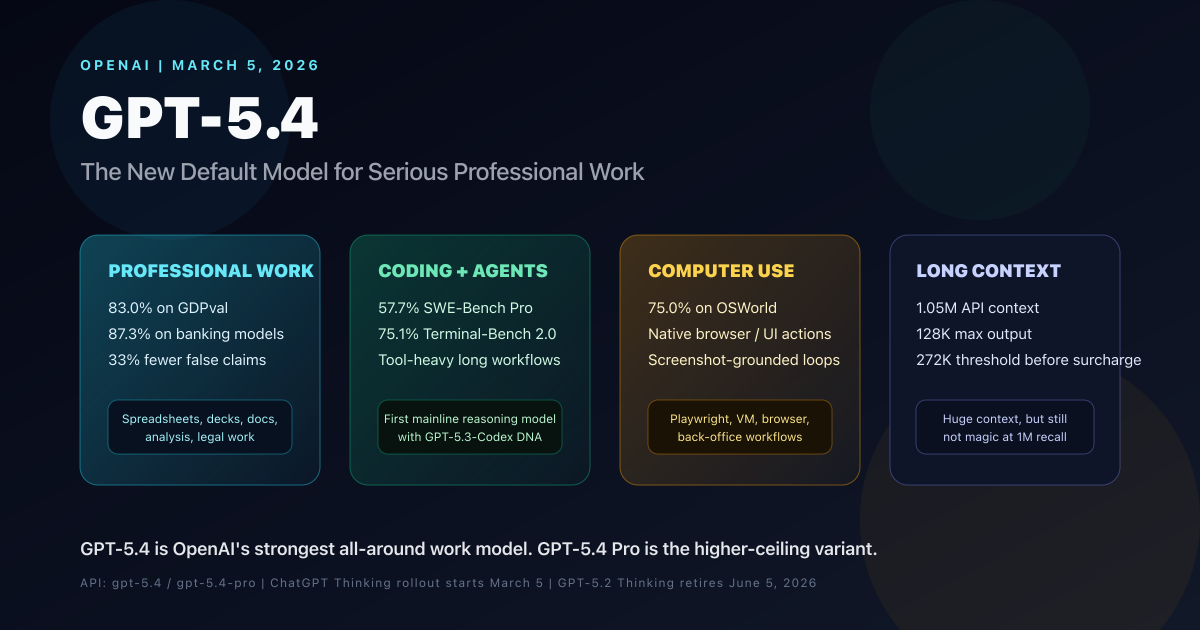
    GPT-5.4 概要
    出典: DEV Community

    3つのリーク — 偶然が重なった1週間

    GPT-5.4の存在が外部に出たのは、独立した3つの経路からだ。

    1. Codex GitHub PR(2月27日〜3月2日)

    最初のきっかけは、OpenAIのCodexリポジトリに出されたプルリクエストだった。PR #13050には、画像処理の新機能が必要とするモデルバージョンが (5, 4) と記述されていた。つまりGPT-5.4以降でしか動かない機能が実装されていたことになる。

    このPRで実装されていたのは、detail: original パラメータによる画像圧縮スキップ機能だ。従来のモデルでは送信前に画像が自動的に圧縮・リサイズされていたが、このパラメータを指定するとPNG、JPEG、WebPのオリジナルバイトをそのままモデルに渡すことができる。建築図面や医療画像、UI画面のピクセル単位の分析など、圧縮によって劣化が生じると困るユースケースを想定した機能だ。そしてこの機能がGPT-5.4以降でのみ使えるという記述が、新モデルのビジョン能力が大幅に強化されていることを示していた。

    数時間後、その記述は gpt-5.3-codex or newer に書き換えられた。force pushで履歴も消されたが、スクリーンショットはすでに出回っていた。

    3月2日にはPR #13212でも同じことが起きた。gpt-5.4 をモデル引数に指定した関数呼び出しと、「toggle Fast mode for GPT-5.4」というスラッシュコマンドの記述が含まれていた。削除まで約3時間かかったが、そのころにはキャプチャ済みだった。

    2. モデルセレクターのスクリーンショット

    OpenAIの社員Tiboが、CodexアプリのモデルセレクターUIのスクリーンショットを投稿した。GPT-5.3-Codexの隣にGPT-5.4が並んでいる画面だ。投稿はすぐに削除されたが、魚拓はすでに取られていた。

    3. APIエンドポイント

    alpha-gpt-5.4 というラベルが、公開APIの /models エンドポイントに一時的に現れた。X上で複数ユーザーが確認してスクリーンショットを共有し、それが冒頭の投稿の根拠となった。

    3つとも別々のタイミング、別々の人物によるミスだった。1件なら揉み消せたかもしれないが、3件重なれば確定情報として扱われる。

    正式リリース — 3月5日に何が発表されたか

    リークから1週間後の3月5日、OpenAIはGPT-5.4を正式に発表した。位置づけは「プロフェッショナルワーク向けの、最も高性能かつ効率的なフロンティアモデル」だ。

    スペックとベンチマークをまとめる。

    コンテキストウィンドウ

    API版で100万トークンに対応した。OpenAI史上最大のサイズになる。リーク時には200万トークンという情報も出回っていたが、公式発表では100万トークンに落ち着いた。それでもGPT-5の40万トークンから2.5倍の拡張だ。

    ベンチマーク

    指標GPT-5.2GPT-5.4
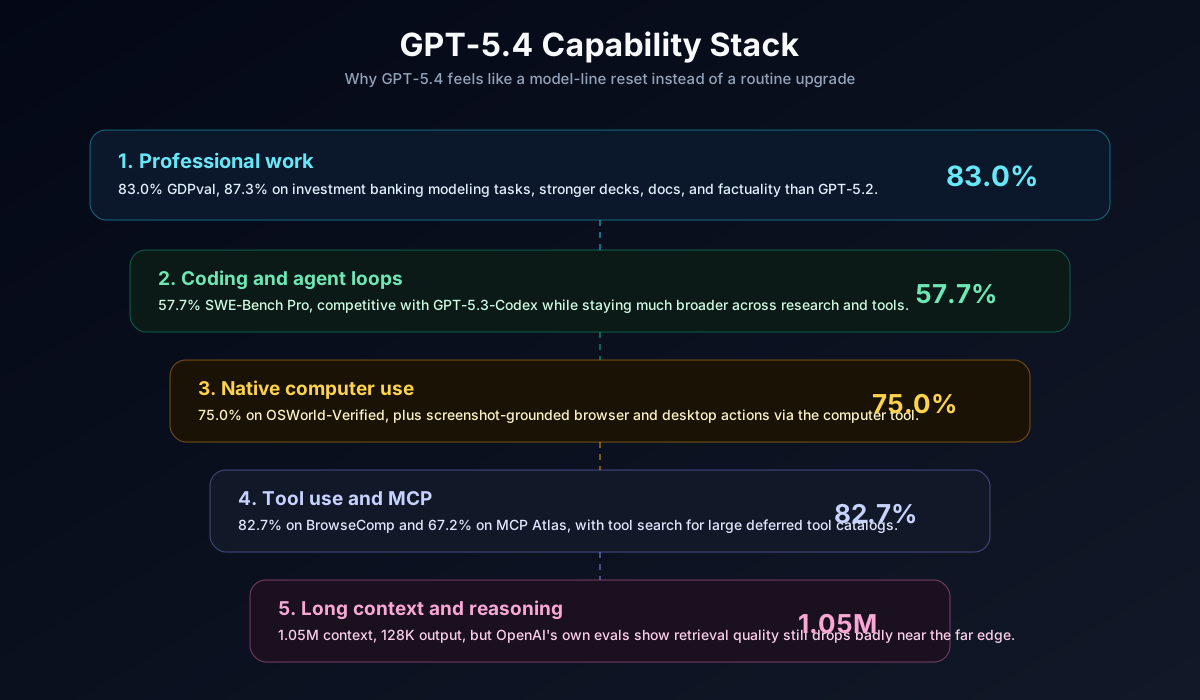
    GDPval(知識ワーク)83%(過去最高)
    投資銀行モデリング68.4%87.3%
    SWE-Bench Pro57.7%
    OSWorld-Verified47.3%75.0%
    BrowseComp+17%(GPT-5.2比)

    GPT-5.2と比べて、個々の回答に誤情報が混入する確率が33%減った。レスポンス全体のエラー率も18%下がっている。

    GPT-5.4 Capability Stack
    出典: DEV Community

    Computer-Use(コンピュータ操作)

    GPT-5.4は汎用モデルとして初めて、ネイティブのコンピュータ操作機能を搭載した。アプリケーションをまたいだ複雑なワークフローをAIエージェントが直接実行できる。CodexやAPIと組み合わせれば、マルチステップの自律タスクをそのまま動かせる。

    モデルバリエーション

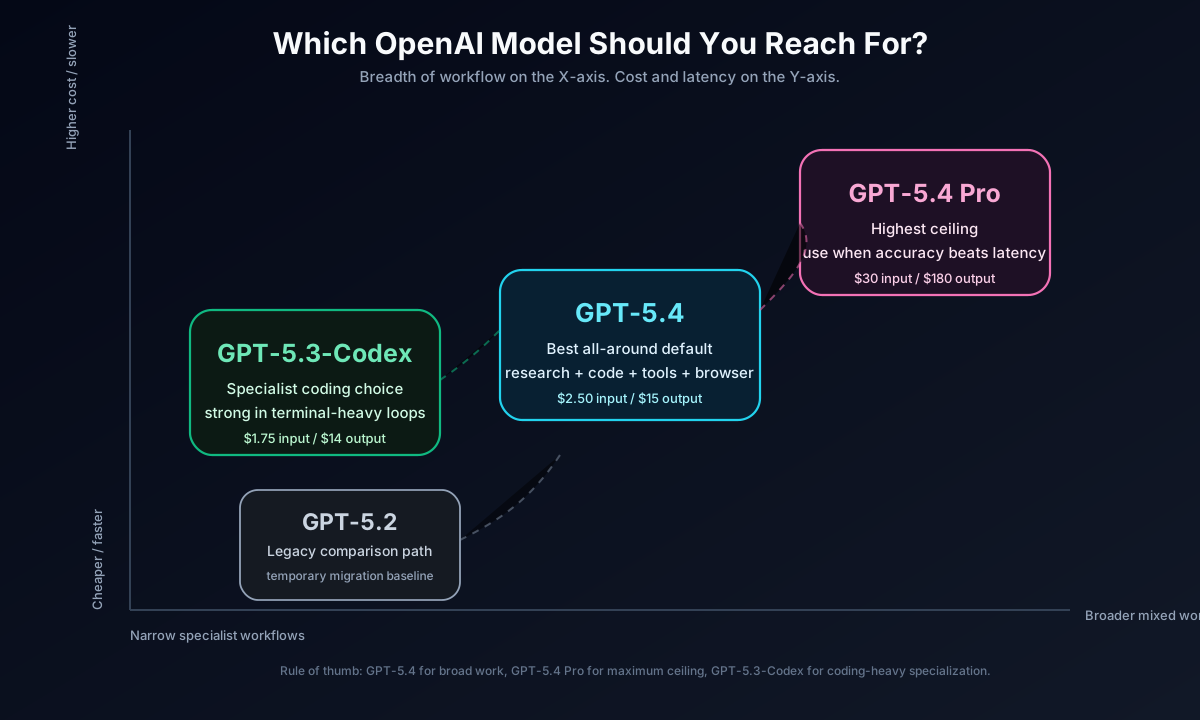
    3つのバリエーションで展開されている。

    • GPT-5.4:標準版。ChatGPT Plus以上で利用可能
    • GPT-5.4 Thinking:推論に特化。Plus、Team、Proプランで利用可能
    • GPT-5.4 Pro:最高性能。ProおよびEnterpriseプラン限定。BrowseCompで89.3%を記録

    トークン効率

    GPT-5.2と同等の問題解決を、より少ないトークン消費で達成できるようになった。つまりAPI利用者にとっては、性能が上がりながらコストも抑えられるアップデートになる。

    GPT-5.4 Model Selection Map
    出典: DEV Community

    API価格とプラン

    GPT-5.4のトークン単価は、GPT-5.2より改善されている。OpenAI公式の発表では、入力・出力ともにコスト効率が向上しており、API経由で使うコストに対して得られる性能の比率が上がっている。

    Thinking版(GPT-5.4 Thinking)は推論トークンの追加コストがかかる構造だ。ただし複雑なタスクでは推論ステップを挟むことで回答の試行回数が減り、リトライや後処理のコストを含めたトータルが下がるケースもある。単純なQ&AにThinkingを使うのは過剰だが、コードレビューや多段階の計算では費用対効果が出やすい。

    プランごとのアクセス範囲は以下のとおりだ。

    プラン月額GPT-5.4GPT-5.4 ThinkingGPT-5.4 Pro
    Plus$20利用可利用可不可
    Team$30/人利用可利用可不可
    Pro$200利用可利用可利用可
    Enterprise要問合せ利用可利用可利用可

    API経由での利用は、ChatGPTのプランとは別に従量課金として請求される。

    リーク情報はどこまで正確だったか

    冒頭の投稿の主張を振り返ると、こうなる。

    • 「alpha-gpt-5.4がエンドポイントで発見された」→ 事実
    • 「Codex GitHub PRリークは100%本物」→ 事実
    • 「来週早々に登場する」→ ほぼ正確(投稿から5日後にリリース)
    • 「盤面をリセットする世代間飛躍」→ ベンチマーク上は大幅な改善。ただし評価は使う人間次第

    唯一外れたのは、コンテキストウィンドウのサイズだ。リーク時の「200万トークン」に対し、公式では「100万トークン」だった。内部のアルファ版でテストされていたスペックが、リリースまでの間に変更されたと考えるのが自然だろう。

    200万から100万への半減には、いくつかの理由が考えられる。まずレイテンシの問題だ。コンテキストが長くなるほど推論時間が伸びる。GPT-5.4はプロフェッショナルワーク向けのモデルとして位置づけられており、応答速度とのバランスを取った結果、100万トークンに落ち着いた可能性が高い。もう一つは段階リリース戦略だ。200万トークン対応を将来のバージョンに温存し、アップデート時の目玉機能として使うという読み方もできる。

    また、リーク時にはもう一つ噂があった。「会話をまたいで状態を保持するステートフルAI」の実装だ。従来のモデルはセッションごとにリセットされるが、ステートフルモードでは記憶や作業状態を持ち越せる。この機能については、正式発表では触れられなかった。開発中ではあるが、プライバシーとコストの問題を解決できていないため別途発表される可能性が残っている。

    GPT-5シリーズの進化ペース

    GPT-5シリーズは2025年8月の初版リリースから、1〜3ヶ月間隔でアップデートを続けてきた。半年で3回のメジャーアップデートというペースはGPT-4時代より明らかに速い。

    バージョンリリース時期主な進化
    GPT-52025年8月初版。推論能力の飛躍
    GPT-5.22025年11月マルチモーダル強化
    GPT-5.32026年1月Codex統合、エージェント強化
    GPT-5.42026年3月Computer-Use、1Mコンテキスト

    競合他社も同様のペースで動いている。AnthropicはClaude 4.5・4.6を2026年に入って相次いでリリースし、GoogleはGemini 2.5でマルチモーダルと長文コンテキストの性能を引き上げた。三社とも3ヶ月以内のサイクルでフラッグシップモデルを更新しており、AI能力のコモディティ化が加速している局面だ。

    computer-useという機能に絞ると、AnthropicはClaude 3.5の段階から先行して提供していた。OSWorldのベンチマークでも一時期Claudeが上位を占めていた。GPT-5.4はOSWorld-Verifiedで75.0%を記録し、GPT-5.2の47.3%から大幅に向上させた。OpenAIが半年かけてchromecast操作からデスクトップ全体の自動化まで対応域を広げた形で、Anthropicの先行優位は縮まっている。

    開発者への影響

    GPT-5.4のスペック変化は、実際に使う開発者にとって具体的な変化をもたらす。

    1Mトークンのコンテキストウィンドウにより、大規模コードベースの一括分析が現実的になった。従来は分割して投入していたファイル群を、リポジトリごとまとめて渡してアーキテクチャ上の問題点を指摘させるといった使い方が成立する。コンテキスト切れによる情報の断絶を避けられる点は、長いセッションを前提とする開発タスクで特に効いてくる。

    Computer-Useの搭載は、エージェントの自律性を一段引き上げる。ブラウザ操作やGUIアプリへの入力など、これまでAPIでは届かなかった領域を自動化できる。Seleniumや専用スクレイパーを用意しなくても、「このサイトにログインしてデータを取ってきて」という指示をそのまま実行できるようになる。

    Codexとの統合という観点では、PRレビューから修正・テスト実行までの一連のフローを自動化する構成が視野に入る。GPT-5.4はCodexのバックエンドとして動き、コードの意図を読んでレビューコメントを付け、修正案を生成し、テストを走らせて結果を確認する。一人の開発者が抱える反復作業の大部分を委任できる構成だ。

    API利用者にとっては、性能とコストの比率が改善している点がシンプルにうれしい。同じ品質の出力をより少ないトークンで得られるなら、月の請求額を変えずにより多くのタスクをこなせる。

    参考リンク

  • Claude Codeを「チャット」から卒業させる — CLAUDE.md・Skills・Hooksによるプロジェクト構造設計

    Claude Codeを「チャット」から卒業させる — CLAUDE.md・Skills・Hooksによるプロジェクト構造設計

    Claude Codeを使い込んでいくと、ある壁にぶつかる。プロジェクトが大きくなるほど、毎回同じ指示を繰り返す羽目になるのだ。コーディング規約、テストの実行方法、避けてほしいパターン。セッションのたびに伝え直すのは時間の無駄で、ミスの温床にもなる。

    こうした問題への答えとして、海外のエンジニアコミュニティで注目されているのがClaude Codeのプロジェクト構造設計というアプローチだ。単発のプロンプトに頼るのをやめ、ソフトウェアエンジニアリングと同じ発想で仕組みを整える。

    CLAUDE.mdをプロジェクトメモリとして設計する

    CLAUDE.mdは、Claude Codeがセッション開始時に自動で読み込むファイルだ。ここに書いた内容が、すべてのやり取りの前提になる。

    ただのメモ帳として使っている人が多いが、それではもったいない。コーディング規約、アーキテクチャの制約、やってはいけないこと。これらをCLAUDE.mdに一元化すると、セッションごとの指示の繰り返しがなくなる。

    具体的には、こういう内容を入れる。

    ## プロジェクト概要
    Tech Stack: Next.js 14, TypeScript, Prisma
    DB: PostgreSQL(Supabase)
    
    ## 開発コマンド
    npm run dev     # 開発サーバー起動
    npm run test    # Vitest実行
    npm run lint    # ESLint + Prettier
    
    ## コーディング規約
    - コンポーネントは関数コンポーネント + TypeScript strict
    - API routeではzodでバリデーション必須
    - main直pushは禁止。必ずブランチを切ってPRを作る
    
    ## やってはいけないこと
    - anyの使用
    - console.logの残存
    - テストなしのマージ

    ここで注意したいのが文量だ。Claudeが確実に従えるのは150〜200行程度の指示で、システムプロンプトが約50行を消費するため、実質100〜150行が上限になる。詰め込みすぎると、ランダムに無視される行が出てくる。

    さらにCLAUDE.mdは階層構造に対応している。~/.claude/CLAUDE.mdにはユーザー全体の設定、プロジェクトルートの./CLAUDE.mdにはチーム共通の規約、各ディレクトリにはパッケージ固有のルールを置く。モノレポ構成でも、各パッケージに適切な文脈を渡せる。

    何を書くべきか、書かなくていいか

    CLAUDE.mdに何でも書けばいいわけではない。コンテキストウィンドウには上限があり、読ませる内容が増えるほど各指示の重みが薄まる。判断基準として使えるのが「この行を消したらClaudeがミスするか?」というリトマス試験だ。答えがYesならば書く価値がある。Noならば不要だ。

    書くべき内容

    • ビルドコマンドやテストの実行方法(プロジェクトごとに異なるため)
    • プロジェクト固有のコード規約(チームで決めたルールであり、標準から外れているもの)
    • 環境の癖(特定のライブラリの制約、外部APIの挙動など)
    • アーキテクチャ上の判断(なぜこの設計を選んだかの背景)

    書かなくていい内容

    • Claudeがコードを読めば分かること(ファイル構造、変数名の意味など)
    • 言語・フレームワークの標準的な慣習(TypeScriptの型付け、Reactのhooks規則など)
    • 頻繁に変わる情報(バージョン番号、一時的なTODOなど)

    「プロジェクト固有かどうか」という軸で判断すると迷いにくい。

    Claude Codeのカスタマイズガイド
    出典: alexop.dev

    Skills — 繰り返す作業を機能として定義する

    Claude Codeにはskillsという仕組みがある。.claude/skills/にSKILL.mdファイルを置くと、タスクの文脈に応じて自動的にロードされる。

    コードレビュー、リファクタリング、テスト生成。こうした繰り返しの作業を、毎回アドホックにプロンプトで指示するのではなく、再利用可能なワークフローとして定義する。プロンプトではなく機能として持たせるという発想だ。

    たとえばコードレビュー用のスキルなら、こう書く。

    ---
    name: code-review
    description: PRのコードレビューを実行する
    ---
    
    以下の観点でコードをレビューしてください。
    1. 型安全性(any, as の使用箇所)
    2. エラーハンドリングの網羅性
    3. テストカバレッジの十分性
    4. パフォーマンス上の懸念
    5. セキュリティリスク(インジェクション、XSS)
    
    問題を見つけたら、修正案をコードブロックで提示すること。

    スキルのディレクトリ構造はシンプルだ。.claude/skills/以下にスキル名のフォルダを作り、SKILL.mdを置くだけでよい。

    .claude/skills/
    ├── code-review/
    │   └── SKILL.md
    ├── test-gen/
    │   └── SKILL.md
    └── refactor/
        └── SKILL.md

    スキルが増えても整理しやすく、チームメンバーが「どんなスキルが使えるか」を把握しやすい構造になる。

    Slash Commandsとの違いも押さえておきたい。コマンドは/reviewのようにユーザーが明示的に呼び出す。一方スキルは、タスクの文脈からClaude側が判断して読み込む。どちらが合うかはユースケース次第だが、定型的なワークフローほどスキル化の恩恵が出やすい。

    Hooks — 出力の品質を仕組みで担保する

    HooksはClaude Codeのライフサイクルイベントに紐づけてシェルスクリプトを自動実行する仕組みだ。CLAUDE.mdのルールが依頼ベースなら、Hooksは強制に相当する。

    ファイル編集後の自動lint、保護ファイルへの書き込みブロック、特定フォーマットへの変換。手動で毎回直していた整形作業を自動化できる。

    {
      "hooks": {
        "PostToolUse": [{
          "matcher": "Edit|Write",
          "hooks": [{
            "type": "command",
            "command": "npx eslint --fix $CLAUDE_FILE_PATH"
          }]
        }]
      }
    }

    この設定では、Claudeがファイルを編集するたびにESLintが自動で走る。lint違反が残ったままコミットされる心配がなくなる。

    使えるイベントはPreToolUsePostToolUseUserPromptSubmitSubagentStopなど。実行モードもシェルコマンドとLLM判断の2種類から選べる。

    Claude Codeのフルスタック構成
    出典: alexop.dev

    .claudeignoreとコンテキスト管理

    Claude Codeはデフォルトでプロジェクト全体を走査しようとするが、それがかえってコンテキストを汚染することがある。node_modules/dist/のようなファイルをClaudeに読ませても意味がない。.claudeignoreファイルでこれらを除外することで、入力トークンを40%以上節約できるケースもある。

    # .claudeignore
    node_modules/
    dist/
    build/
    *.min.js
    coverage/

    .gitignoreと同じ記法で書けるため、既存の設定を流用しやすい。

    コンテキスト管理には/clear/compactも活用したい。/clearはセッション間で会話履歴をリセットし、無関係な文脈が引き継がれるのを防ぐ。/compactはコンテキストを要約して圧縮することで、長時間のセッションでもウィンドウ消費を抑える。

    さらに根本的なアプローチとして、サブエージェントによるコンテキスト分離がある。調査タスクを独立したエージェントウィンドウに委任し、結果だけを受け取る形にすると、メインセッションのコンテキストが調査ログで埋まらない。複雑な調査を並行して走らせつつ、メインの会話を軽く保つことができる。

    関心の分離 — ソフトウェア設計と同じ原則

    ここまで紹介した3つの仕組みは、結局ソフトウェアエンジニアリングの基本原則に行き着く。

    レイヤー仕組み性質実行タイミング
    設定CLAUDE.md助言的(advisory)セッション開始時
    機能Skills文脈駆動(contextual)タスク検出時
    実行Hooks強制的(mandatory)イベント発火時

    CLAUDE.mdはClaudeへの「お願い」だ。書かれていれば従うが、忘れられることもある。Skillsはタスクの内容から自動判断して読み込まれる。HooksはClaudeの意思に関係なく、イベントが発火したら必ず実行される。この3つの性質の違いを理解しておくと、どの仕組みを使うべきか判断しやすくなる。

    これにサブエージェントを組み合わせると、セキュリティ監査、テスト実行、コードレビューといった専門タスクを並列で委任できる。各エージェントは独立したコンテキストウィンドウで動くため、メインの会話が汚染されない。

    EastCloudでも、自社プロダクトの開発にClaude Codeを日常的に使っている。CLAUDE.mdでプロジェクトメモリを持ち、スキルでワークフローを定義し、フックで品質を担保する。この三層構造を導入してから、セッションごとの指示の重複が目に見えて減った。また、新しいメンバーがCLAUDE.mdを読むだけでプロジェクトの制約を把握できるため、属人化の防止にもつながっている。

    プロンプトの書き方を磨くだけでは、いずれ限界が来る。AIエージェントによる開発が広がるなか、次に必要なのは仕組みを整えるフェーズだ。

    参考リンク

  • Claude Code × MCP:自社システムにAIを直結させる完全ガイド

    Claude Code × MCP:自社システムにAIを直結させる完全ガイド

    Claude Code × MCP:自社システムに AI を直結させる完全ガイド

    自分たちのビジネスシステムを AI に直結できたらどうなるか。

    自社の営業支援システムでは、Go + Next.js + PostgreSQL のバックエンドに TypeScript 製の MCP(Model Context Protocol)サーバーを接続して、Claude Code から直接データベースクエリを実行したり API を呼び出したりできるようにした。

    この記事では、その実装の全体像と、再現可能なステップバイステップガイドを共有する。

    MCP とは何か — AI ツール連携の新標準

    まず MCP について整理しておく。

    MCP(Model Context Protocol) は、Anthropic が 2024 年 11 月にオープンソースとして公開した、AI モデルと外部ツール・データソースを接続するための標準プロトコルだ。公開直後から業界全体で採用が進み、2025 年には OpenAI、Google、Microsoft もサポートを表明した。現在は Linux Foundation の標準化プロジェクトとして運用されており、月間 9,700 万回以上の SDK ダウンロード8,200 以上の公開 MCP サーバーが存在する巨大なエコシステムに育っている。

    つまり MCP は一企業の独自仕様ではなく、AI ツール連携のデファクトスタンダードだ。今 MCP に対応した仕組みを作っておけば、将来どの AI モデルを使うことになっても活用できる。

    関連記事:生成AI × 業務効率化:ChatGPTを「使える」ツールにする具体的な方法

    Before / After で見る変化

    導入前と導入後の開発フローを比べてみる。

    Before(MCP なし):

    Developer → pgAdmin → スキーマ確認 → コピペ → Claude Code に貼り付け
               → Postman → API テスト → レスポンスコピー → Claude Code に貼り付け
               → 4つのアプリを行き来するコンテキストスイッチ地獄

    After(MCP サーバー導入):

    Claude Code ← MCP Server → API + Database
        ↓
     自然言語でSQLクエリ実行、データ分析、API操作をワンステップ

    たとえば、こんなことがチャットだけで完結する。

    • “顧客テーブルから売上が100万円以上の企業を抽出して” → SQL 自動実行
    • “最新の営業案件を API 経由で取得して、ステータスごとに集計して” → DB + API 連携
    • “このユーザーのプロフィール画像を更新して” → API PATCH 自動実行 + JWT 自動更新

    では、実際の実装に入っていく。

    技術スタック

    使うものを先に整理しておく。

    コンポーネント技術
    MCP SDK@modelcontextprotocol/sdk(TypeScript)
    言語TypeScript 5.x+
    実行環境Node.js + tsx(TypeScript ランナー)
    DB クライアントpg(node-postgres)
    スキーマ検証Zod
    トランスポートStdio(Claude Code との通信)
    認証JWT(自動リフレッシュ機能付き)

    バージョンは npm install 時点の最新を使えば問題ない。MCP SDK は活発に更新されているので、package.json では ^ 指定にしておくといい。

    実装ステップ — ゼロから動くサーバーを作る

    Step 1: プロジェクトセットアップ

    MCP サーバー用の新しい Node.js プロジェクトを作る。

    mkdir my-mcp-server && cd my-mcp-server
    npm init -y
    npm install @modelcontextprotocol/sdk pg zod
    npm install -D typescript @types/node @types/pg tsx
    npx tsc --init

    package.json はこう設定する。

    {
      "name": "my-mcp-server",
      "version": "1.0.0",
      "description": "Custom MCP Server",
      "type": "module",
      "main": "src/index.ts",
      "scripts": {
        "start": "tsx src/index.ts",
        "build": "tsc",
        "typecheck": "tsc --noEmit"
      }
    }

    tsconfig.json の主要な設定:

    {
      "compilerOptions": {
        "target": "ES2022",
        "module": "ES2022",
        "moduleResolution": "bundler",
        "strict": true,
        "esModuleInterop": true,
        "outDir": "dist",
        "rootDir": "src",
        "skipLibCheck": true,
        "resolveJsonModule": true
      },
      "include": ["src/**/*"],
      "exclude": ["node_modules", "dist"]
    }

    ここまでで土台は完成。次にメインのデータベースツールを実装していく。

    Step 2: データベースツールの実装 — SQL を安全に実行する

    PostgreSQL への接続とクエリ実行を担当するツールを作る。MCP サーバーの核心部分だ。

    2.1 基本的な MCP サーバー構造

    src/index.ts のスケルトンから始める。

    import { McpServer } from "@modelcontextprotocol/sdk/server/mcp.js";
    import { StdioServerTransport } from "@modelcontextprotocol/sdk/server/stdio.js";
    import pg from "pg";
    
    // 環境変数から接続情報を読み込み
    const DATABASE_URL = process.env.DATABASE_URL ||
      "postgresql://user:pass@localhost:5432/mydb";
    
    // ロギング(stderr を使用して stdio との干渉を避ける)
    function log(level: string, message: string, data?: unknown): void {
      const entry = { ts: new Date().toISOString(), level, message, ...(data && { data }) };
      process.stderr.write(JSON.stringify(entry) + "\n");
    }
    
    // データベースプール(遅延初期化)
    let pool: pg.Pool | null = null;
    
    function getPool(): pg.Pool {
      if (!pool) {
        pool = new pg.Pool({
          connectionString: DATABASE_URL,
          max: 5,
          idleTimeoutMillis: 30000,
        });
        pool.on("error", (err) => {
          log("error", "Unexpected pool error", { error: err.message });
        });
      }
      return pool;
    }
    
    // MCP サーバーの作成
    const server = new McpServer({
      name: "my-system",
      version: "1.0.0",
    });
    
    // スタートアップ処理
    async function main(): Promise<void> {
      const transport = new StdioServerTransport();
      await server.connect(transport);
      log("info", "MCP Server started");
    }
    
    main().catch((err) => {
      log("error", "Fatal error", { error: err.message });
      process.exit(1);
    });

    ポイント: ログ出力は必ず stderr に書く。MCP は stdin/stdout を通信に使うため、console.log を使うとプロトコルが壊れる。ここはよくあるハマりどころだ。

    2.2 SQL 安全性チェック — 事故を未然に防ぐ

    データベースを直接触れるツールには安全装置がいる。以下のチェック機能を入れる。

    import { z } from "zod";
    
    // 危険なパターンの定義
    const DANGEROUS_PATTERNS: Array<{ pattern: RegExp; label: string }> = [
      { pattern: /\bDROP\b/i, label: "DROP" },
      { pattern: /\bTRUNCATE\b/i, label: "TRUNCATE" },
      { pattern: /\bALTER\b/i, label: "ALTER" },
      { pattern: /\bCREATE\b/i, label: "CREATE" },
      { pattern: /\bDELETE\b(?!.*\bWHERE\b)/is, label: "DELETE without WHERE" },
      { pattern: /\bINSERT\s+INTO\b.*\bSELECT\b/is, label: "INSERT INTO...SELECT" },
    ];
    
    // SQL の危険性をチェック
    function checkSqlSafety(sql: string): string | null {
      for (const { pattern, label } of DANGEROUS_PATTERNS) {
        if (pattern.test(sql)) {
          return label;
        }
      }
      return null;
    }
    
    // 読み取り専用クエリか判定
    function isReadOnly(sql: string): boolean {
      const trimmed = sql.trim().toUpperCase();
      return (
        trimmed.startsWith("SELECT") ||
        trimmed.startsWith("WITH") ||
        trimmed.startsWith("EXPLAIN") ||
        trimmed.startsWith("SHOW")
      );
    }

    この仕組みがあると、本番の全データをうっかり消すような事故を構造的に防げる。特に DELETE without WHERE の検出には実際に助けられた場面が何度かある。

    2.3 query_db ツール — メインのクエリ実行エンジン

    SQL を実行するメインツールだ。

    server.tool(
      "query_db",
      "Execute a SQL query against the database. By default only SELECT queries " +
        "are allowed. Set allow_write=true to permit INSERT/UPDATE/DELETE.",
      {
        sql: z.string().describe("SQL query to execute"),
        params: z
          .array(z.unknown())
          .optional()
          .describe("Parameterized query values ($1, $2, ...)"),
        allow_write: z
          .boolean()
          .optional()
          .default(false)
          .describe("Allow write operations"),
      },
      async ({ sql, params, allow_write }) => {
        log("info", "query_db", { sql, params, allow_write });
    
        // 読み取り専用モードのチェック
        if (!allow_write && !isReadOnly(sql)) {
          return {
            content: [
              {
                type: "text" as const,
                text: "Blocked: Only SELECT/WITH/EXPLAIN queries in read-only mode.",
              },
            ],
            isError: true,
          };
        }
    
        // 危険なパターンのチェック
        const violation = checkSqlSafety(sql);
        if (violation) {
          return {
            content: [
              {
                type: "text" as const,
                text: `Blocked: Dangerous SQL operation (${violation}).`,
              },
            ],
            isError: true,
          };
        }
    
        try {
          const result = await getPool().query(sql, params ?? []);
    
          if (result.rows && result.rows.length > 0) {
            return {
              content: [
                {
                  type: "text" as const,
                  text: `Query returned ${result.rows.length} row(s):\n\n${JSON.stringify(result.rows, null, 2)}`,
                },
              ],
            };
          }
    
          return {
            content: [
              {
                type: "text" as const,
                text: `Query executed. Rows affected: ${result.rowCount ?? 0}`,
              },
            ],
          };
        } catch (err) {
          const message = err instanceof Error ? err.message : String(err);
          log("error", "query_db failed", { error: message });
          return {
            content: [
              { type: "text" as const, text: `SQL Error: ${message}` },
            ],
            isError: true,
          };
        }
      }
    );

    ここで注目してほしいのは params パラメータだ。$1, $2 形式のパラメータ化クエリが使えるので、SQL インジェクションを根本的に防げる。

    関連記事:プロンプトエンジニアリング入門:AI への指示を最適化する技術

    2.4 list_tables ツール — テーブル一覧の取得

    データベースの全テーブルを一覧表示するツール。開発の最初に「何のテーブルがあるっけ?」と確認するときに重宝する。

    server.tool(
      "list_tables",
      "List all tables with row counts and column counts.",
      {},
      async () => {
        log("info", "list_tables");
    
        const sql = `
          SELECT
            t.table_name,
            (SELECT count(*)::int FROM information_schema.columns c
             WHERE c.table_schema = t.table_schema AND c.table_name = t.table_name)
             AS column_count,
            s.n_live_tup::int AS approx_row_count
          FROM information_schema.tables t
          LEFT JOIN pg_stat_user_tables s
            ON s.schemaname = t.table_schema AND s.relname = t.table_name
          WHERE t.table_schema = 'public' AND t.table_type = 'BASE TABLE'
          ORDER BY t.table_name;
        `;
    
        try {
          const result = await getPool().query(sql);
          const lines = result.rows.map(
            (r: any) =>
              `${r.table_name.padEnd(40)} ${String(r.column_count).padStart(4)} cols   ~${String(r.approx_row_count ?? 0).padStart(8)} rows`
          );
    
          return {
            content: [
              {
                type: "text" as const,
                text:
                  `Tables (${result.rows.length}):\n\n` +
                  `${"Table".padEnd(40)} Cols   Approx Rows\n` +
                  `${"─".repeat(65)}\n` +
                  lines.join("\n"),
              },
            ],
          };
        } catch (err) {
          const message = err instanceof Error ? err.message : String(err);
          return {
            content: [
              { type: "text" as const, text: `Error: ${message}` },
            ],
            isError: true,
          };
        }
      }
    );

    2.5 describe_table ツール — カラム・制約・外部キーの詳細表示

    特定テーブルの詳細スキーマを取得する。カラム名、データ型、制約、外部キーまで一度に確認できる。

    server.tool(
      "describe_table",
      "Get detailed schema including columns, types, constraints, and foreign keys.",
      {
        table: z.string().describe("Table name to describe"),
      },
      async ({ table }) => {
        log("info", "describe_table", { table });
    
        // テーブル名検証(SQLインジェクション対策)
        if (!/^[a-zA-Z_][a-zA-Z0-9_]*$/.test(table)) {
          return {
            content: [
              {
                type: "text" as const,
                text: "Invalid table name. Only alphanumeric and underscore allowed.",
              },
            ],
            isError: true,
          };
        }
    
        try {
          // カラム情報取得
          const colSql = `
            SELECT
              c.column_name,
              c.data_type,
              c.character_maximum_length,
              c.is_nullable,
              c.column_default
            FROM information_schema.columns c
            WHERE c.table_schema = 'public' AND c.table_name = $1
            ORDER BY c.ordinal_position;
          `;
          const colResult = await getPool().query(colSql, [table]);
    
          if (colResult.rows.length === 0) {
            return {
              content: [
                {
                  type: "text" as const,
                  text: `Table '${table}' not found.`,
                },
              ],
              isError: true,
            };
          }
    
          // 制約情報取得
          const constraintSql = `
            SELECT
              tc.constraint_name,
              tc.constraint_type,
              kcu.column_name
            FROM information_schema.table_constraints tc
            JOIN information_schema.key_column_usage kcu
              ON tc.constraint_name = kcu.constraint_name
              AND tc.table_schema = kcu.table_schema
            WHERE tc.table_schema = 'public' AND tc.table_name = $1
            ORDER BY tc.constraint_type, tc.constraint_name;
          `;
          const constraintResult = await getPool().query(constraintSql, [table]);
    
          // 外部キー情報取得
          const fkSql = `
            SELECT
              kcu.column_name,
              ccu.table_name AS foreign_table,
              ccu.column_name AS foreign_column
            FROM information_schema.table_constraints tc
            JOIN information_schema.key_column_usage kcu
              ON tc.constraint_name = kcu.constraint_name
              AND tc.table_schema = kcu.table_schema
            JOIN information_schema.constraint_column_usage ccu
              ON ccu.constraint_name = tc.constraint_name
              AND ccu.table_schema = tc.table_schema
            WHERE tc.constraint_type = 'FOREIGN KEY'
              AND tc.table_schema = 'public'
              AND tc.table_name = $1;
          `;
          const fkResult = await getPool().query(fkSql, [table]);
    
          // 出力構築
          const sections: string[] = [];
          sections.push(`Table: ${table}\n`);
    
          // カラムセクション
          sections.push("Columns:");
          for (const col of colResult.rows) {
            let typeStr = col.data_type;
            if (col.character_maximum_length) {
              typeStr += `(${col.character_maximum_length})`;
            }
            const nullable = col.is_nullable === "YES" ? "NULL" : "NOT NULL";
            const def = col.column_default ? ` DEFAULT ${col.column_default}` : "";
            sections.push(
              `  ${col.column_name.padEnd(30)} ${typeStr.padEnd(25)} ${nullable}${def}`
            );
          }
    
          // 制約セクション
          if (constraintResult.rows.length > 0) {
            sections.push("\nConstraints:");
            const grouped = new Map<string, { type: string; columns: string[] }>();
            for (const row of constraintResult.rows) {
              const existing = grouped.get(row.constraint_name);
              if (existing) {
                existing.columns.push(row.column_name);
              } else {
                grouped.set(row.constraint_name, {
                  type: row.constraint_type,
                  columns: [row.column_name],
                });
              }
            }
            for (const [name, info] of grouped) {
              sections.push(
                `  ${info.type.padEnd(15)} ${name} (${info.columns.join(", ")})`
              );
            }
          }
    
          // 外部キーセクション
          if (fkResult.rows.length > 0) {
            sections.push("\nForeign Keys:");
            for (const fk of fkResult.rows) {
              sections.push(
                `  ${fk.column_name} -> ${fk.foreign_table}.${fk.foreign_column}`
              );
            }
          }
    
          return {
            content: [
              { type: "text" as const, text: sections.join("\n") },
            ],
          };
        } catch (err) {
          const message = err instanceof Error ? err.message : String(err);
          return {
            content: [
              { type: "text" as const, text: `Error: ${message}` },
            ],
            isError: true,
          };
        }
      }
    );

    ここまででデータベース操作に必要な 3 つのツールが揃った。次は API 連携機能を追加する。

    Step 3: API ツール実装 — JWT 認証を自動化する

    REST API への認証付きアクセスを提供する。JWT トークンの取得と更新を MCP サーバーが自動で行うので、開発者は認証を意識しなくていい。

    3.1 JWT トークン管理

    let jwtToken: string | null = null;
    let tokenExpiresAt = 0;
    
    const API_BASE_URL = process.env.API_BASE_URL || "http://localhost:8080";
    const API_EMAIL = process.env.API_EMAIL || "[email protected]";
    const API_PASSWORD = process.env.API_PASSWORD || "password";
    
    // API ログイン
    async function apiLogin(): Promise<string> {
      log("info", "API login", { email: API_EMAIL });
    
      const res = await fetch(`${API_BASE_URL}/api/v1/auth/login`, {
        method: "POST",
        headers: { "Content-Type": "application/json" },
        body: JSON.stringify({ email: API_EMAIL, password: API_PASSWORD }),
      });
    
      if (!res.ok) {
        const body = await res.text();
        throw new Error(`Login failed (${res.status}): ${body}`);
      }
    
      const json = (await res.json()) as {
        data?: { token?: { access_token?: string } };
        token?: string;
        access_token?: string;
      };
    
      const token =
        json.data?.token?.access_token ?? json.token ?? json.access_token;
    
      if (!token) {
        throw new Error("API response missing token field");
      }
    
      jwtToken = token;
      // トークン有効期限:1時間。5分前に自動更新
      tokenExpiresAt = Date.now() + 55 * 60 * 1000;
      log("info", "API login successful");
      return token;
    }
    
    // トークン取得(自動リフレッシュ付き)
    async function getToken(): Promise<string> {
      if (!jwtToken || Date.now() >= tokenExpiresAt) {
        return apiLogin();
      }
      return jwtToken;
    }

    JWT(JSON Web Token) は Web API の認証で広く使われるトークン方式だ。サーバーがログイン時にトークンを発行し、クライアントはそれをリクエストに添付してログイン状態を維持する。有効期限があるため、期限切れ前に自動更新する仕組みが欠かせない。

    3.2 api_request ツール — 認証済み API 呼び出し

    server.tool(
      "api_request",
      "Make an authenticated REST API call. Automatically manages JWT authentication.",
      {
        method: z
          .enum(["GET", "POST", "PUT", "PATCH", "DELETE"])
          .describe("HTTP method"),
        path: z
          .string()
          .describe("API path (e.g., /api/v1/users)"),
        body: z
          .record(z.unknown())
          .optional()
          .describe("Request body (JSON)"),
      },
      async ({ method, path, body }) => {
        log("info", "api_request", { method, path });
    
        try {
          const token = await getToken();
          const url = `${API_BASE_URL}${path.startsWith("/") ? path : "/" + path}`;
    
          const headers: Record<string, string> = {
            Authorization: `Bearer ${token}`,
            "Content-Type": "application/json",
          };
    
          const fetchOptions: RequestInit = {
            method,
            headers,
          };
    
          if (body && ["POST", "PUT", "PATCH"].includes(method)) {
            fetchOptions.body = JSON.stringify(body);
          }
    
          const res = await fetch(url, fetchOptions);
          const contentType = res.headers.get("content-type") ?? "";
    
          let responseBody: string;
          if (contentType.includes("application/json")) {
            const json = await res.json();
            responseBody = JSON.stringify(json, null, 2);
          } else {
            responseBody = await res.text();
          }
    
          const statusLine = `${res.status} ${res.statusText}`;
    
          if (!res.ok) {
            return {
              content: [
                {
                  type: "text" as const,
                  text: `API Error (${statusLine}):\n\n${responseBody}`,
                },
              ],
              isError: true,
            };
          }
    
          return {
            content: [
              {
                type: "text" as const,
                text: `${method} ${path} -> ${statusLine}\n\n${responseBody}`,
              },
            ],
          };
        } catch (err) {
          const message = err instanceof Error ? err.message : String(err);
          log("error", "api_request failed", { error: message });
          return {
            content: [
              { type: "text" as const, text: `Request failed: ${message}` },
            ],
            isError: true,
          };
        }
      }
    );

    3.3 api_login ツール — 強制再ログイン

    トークンをリセットして新しいものを取得する。認証エラーが起きたときに使う。

    server.tool(
      "api_login",
      "Force re-login to get a fresh JWT token.",
      {},
      async () => {
        log("info", "api_login (forced)");
    
        try {
          jwtToken = null;
          tokenExpiresAt = 0;
          await apiLogin();
          return {
            content: [
              {
                type: "text" as const,
                text: "Successfully logged in. Token refreshed.",
              },
            ],
          };
        } catch (err) {
          const message = err instanceof Error ? err.message : String(err);
          return {
            content: [
              { type: "text" as const, text: `Login failed: ${message}` },
            ],
            isError: true,
          };
        }
      }
    );

    これで 5 つのツール(query_dblist_tablesdescribe_tableapi_requestapi_login)が全て揃った。次は安全に運用するためのセキュリティ設計だ。

    Step 4: セキュリティ — 本番運用に耐える安全設計

    MCP サーバーはデータベースと API に直接アクセスできる。だからこそ、セキュリティ設計が最も重要なステップになる。ここまでの実装に組み込んだ安全機能を整理する。

    4.1 多層防御の考え方

    このサーバーでは 4 つのレイヤーで安全性を確保している。

    レイヤー機能具体的な実装
    1. 読み取り制限デフォルト読み取り専用allow_write=false で UPDATE/DELETE をブロック
    2. パターン検出危険な SQL 検出DROP、TRUNCATE、DELETE without WHERE を自動ブロック
    3. インジェクション対策パラメータ化クエリ$1, $2 プレースホルダーで SQL インジェクションを防止
    4. 入力検証テーブル名ホワイトリスト英数字とアンダースコアのみ許可

    SQL インジェクションとは、悪意のある SQL 文をアプリケーション経由で実行させる攻撃手法だ。パラメータ化クエリを使えば、ユーザー入力がそのまま SQL として実行されることを防げる。

    4.2 環境変数による認証情報管理

    認証情報をコードにハードコーディングするのは厳禁だ。必ず環境変数で管理する。

    export DATABASE_URL="postgresql://user:[email protected]:5432/mydb"
    export API_BASE_URL="https://api.example.com"
    export API_EMAIL="[email protected]"
    export API_PASSWORD="<secure-password>"
    
    npm run start

    4.3 監査ログ

    すべてのクエリと API 呼び出しは stderr にログ出力される。本番環境ではログ集約サービスに転送すれば、不審なアクセスの検出に使える。

    {"ts":"2026-02-25T10:30:00.000Z","level":"info","message":"query_db","data":{"sql":"SELECT * FROM customers","allow_write":false}}
    {"ts":"2026-02-25T10:30:05.000Z","level":"info","message":"api_request","data":{"method":"PATCH","path":"/api/v1/users/42"}}

    4.4 データベースアカウント権限の最小化

    MCP サーバー用の専用 DB ユーザーを作り、必要最小限の権限だけを付与するのがベストプラクティスだ。

    -- 読み取り専用ユーザー
    CREATE USER mcp_readonly WITH PASSWORD 'secure_password';
    GRANT CONNECT ON DATABASE mydb TO mcp_readonly;
    GRANT USAGE ON SCHEMA public TO mcp_readonly;
    GRANT SELECT ON ALL TABLES IN SCHEMA public TO mcp_readonly;

    Step 5: Claude Code への接続

    最後のステップ。作った MCP サーバーを Claude Code に登録する。

    5.1 Claude Code の MCP 設定

    プロジェクトの .mcp.json(プロジェクト単位)または ~/.claude.json(グローバル)に以下を追加する。

    {
      "mcpServers": {
        "my-system": {
          "command": "tsx",
          "args": [
            "/path/to/my-mcp-server/src/index.ts"
          ],
          "env": {
            "DATABASE_URL": "postgresql://user:pass@localhost:5432/mydb",
            "API_BASE_URL": "http://localhost:8080",
            "API_EMAIL": "[email protected]",
            "API_PASSWORD": "password"
          }
        }
      }
    }

    補足: Claude Code の MCP 設定は claude mcp add コマンドでも追加できる。詳しくは Claude Code 公式ドキュメント を参照。

    5.2 起動確認

    cd my-mcp-server
    npm run start

    stderr に以下のログが出れば接続成功だ。

    {"ts":"2026-02-25T10:30:00.000Z","level":"info","message":"MCP Server started"}

    Claude Code を起動すると、チャット内で query_dblist_tables などのツールが使えるようになる。

    実際の使い方:すぐに試せるユースケース 4 選

    サーバーが動いたら、早速試してみよう。開発で頻繁に使うパターンを 4 つ紹介する。

    ユースケース 1:顧客データの分析

    User: "売上が500万円以上の顧客を全て取得して"
    
    Claude Code:
    > query_db(
        sql: "SELECT * FROM customers WHERE revenue >= 5000000",
        allow_write: false
      )
    
    Result:
    ✓ Query returned 23 row(s):
    [
      { id: 1, name: "ABC Corp", revenue: 6500000, ... },
      { id: 2, name: "XYZ Inc", revenue: 5200000, ... },
      ...
    ]

    pgAdmin で SQL を手書きしていた作業が、自然言語で一発だ。

    ユースケース 2:テーブル構造の確認

    User: "顧客テーブルの構成を教えて"
    
    Claude Code:
    > describe_table(table: "customers")
    
    Result:
    ✓ Table: customers
    
    Columns:
      id                              int8              NOT NULL DEFAULT nextval(...)
      name                            text              NOT NULL
      email                           text              NOT NULL
      revenue                         numeric(12,2)    NULL
      created_at                      timestamp         NOT NULL DEFAULT now()
    
    Constraints:
      PRIMARY KEY pk_customers (id)
      UNIQUE       uq_customers_email (email)
    
    Foreign Keys:
      company_id -> companies.id

    ユースケース 3:API 経由のデータ更新

    User: "user_id=42 のプロフィール画像を更新して"
    
    Claude Code:
    > api_request(
        method: "PATCH",
        path: "/api/v1/users/42",
        body: { profile_image: "https://example.com/avatar.png" }
      )
    
    Result:
    ✓ PATCH /api/v1/users/42 -> 200 OK
    {
      "id": 42,
      "name": "John Doe",
      "profile_image": "https://example.com/avatar.png",
      "updated_at": "2026-02-25T10:35:00Z"
    }

    Postman を起動して URL を入力して認証ヘッダーを設定して……という手順が全部不要になる。

    ユースケース 4:複雑な集計分析

    User: "過去30日間の営業案件をステータスごとに集計して、
    件数と平均金額を出して"
    
    Claude Code:
    > query_db(
        sql: `
          SELECT
            status,
            COUNT(*) as count,
            AVG(amount) as avg_amount
          FROM deals
          WHERE created_at >= NOW() - INTERVAL '30 days'
          GROUP BY status
          ORDER BY count DESC
        `,
        allow_write: false
      )
    
    Result:
    ✓ Query returned 5 row(s):
    [
      { status: "closed_won", count: 47, avg_amount: 1250000 },
      { status: "negotiation", count: 23, avg_amount: 800000 },
      { status: "prospect", count: 15, avg_amount: 500000 },
      ...
    ]

    複雑な SQL もチャットで依頼するだけで実行できる。Claude が SQL を自動生成するので、SQL に詳しくないメンバーでもデータ分析に参加できる。

    関連記事:AI 議事録ツールの選び方:会議の生産性を2倍にする実践ガイド

    既存の MCP サーバーとの違い

    「PostgreSQL 用の MCP サーバーなら既に公開されているのでは?」という疑問はもっともだ。実際、公開レジストリには PostgreSQL 用のサーバーがいくつかある。

    ただ、自社システム専用に作る価値は明確にある。

    観点汎用 MCP サーバー自作 MCP サーバー
    API 連携なし(DB のみ)自社 API に完全対応
    認証汎用的自社の JWT フローに最適化
    セキュリティ汎用ルール自社のポリシーに合わせた制御
    ビジネスロジックなし業務特有のツールを追加可能
    メンテナンス外部依存チーム内で完全制御

    汎用サーバーはデータベースだけ触れればいい場合には十分だが、API 連携、カスタム認証、業務固有のロジックが必要になると自作が圧倒的に有利になる。

    よくある質問(FAQ)

    Q: MCP サーバーは本番環境でも使えますか?

    A: 使えるが、慎重な設計が要る。本番では読み取り専用の DB アカウント、SSL/TLS 通信、アクセスログの監視を必ず設定すること。この記事の「セキュリティ」セクションのベストプラクティスに従えば、安全に運用できる。

    Q: 他の AI ツール(ChatGPT、Gemini など)でも使えますか?

    A: 使える。MCP はオープン標準であり、対応する AI ツールなら何でも接続できる。2025 年以降、OpenAI や Google も MCP サポートを発表しており、一度作った MCP サーバーは複数の AI ツールで再利用可能だ。

    Q: 複雑な JOIN クエリでも大丈夫ですか?

    A: 基本的には問題ない。ただし、何十行にもわたる超複雑なクエリやパフォーマンスチューニングが必要なケースでは、DBeaver のような専用クエリエディタのほうが適している場面もある。MCP は日常の開発作業を効率化するツールであり、すべてを置き換えるものではない。

    Q: セキュリティリスクはありますか?

    A: MCP サーバー自体はローカルで動作し、ネットワークに公開されない。リスクは主に (1) 認証情報の管理ミス、(2) 過剰な DB 権限、(3) 安全チェックの不備 の 3 点。この記事で解説した多層防御(読み取り制限、パターン検出、パラメータ化クエリ、入力検証)をすべて実装すれば、リスクは最小限に抑えられる。

    自社システム × MCP で開発体験を変える

    MCP サーバーを自社システムに統合すると、以下が手に入る。

    • 開発効率の向上 — データベースクエリや API 呼び出しが自然言語で実行できる
    • 堅牢なセキュリティ — 多層防御で、読み取り専用、SQL パターン検出、パラメータ化クエリ、入力検証をカバー
    • 将来性 — MCP はオープン標準なので、一度作ればどの AI ツールでも再利用できる
    • 柔軟な拡張性 — 5 つのツールをベースに、業務に合わせたカスタムツールを足していける

    実装は 600 行程度の TypeScript で完成し、セットアップも半日あれば十分。自社システムを持っているなら、専用の MCP サーバーを作る価値は十分にある。

    この記事のコードをベースに、あなたのシステム専用の MCP サーバーを作ってみてほしい。

  • ブラウザをもっと快適に!作業効率が上がるおすすめ拡張機能まとめ

    ブラウザをもっと快適に!作業効率が上がるおすすめ拡張機能まとめ

    ネット検索、仕事、学習、ショッピング――日々のブラウザ作業をより快適にしてくれるのが「拡張機能」です。
    この記事では、Google Chrome・Microsoft Edge などで使える便利な拡張機能を、目的別にわかりやすくまとめました。

    1. 作業効率アップ系のおすすめ拡張機能

    ● Momentum

    新しいタブを美しい写真と名言、やることリストに変えてくれる拡張機能。 仕事前に気持ちを整えるのに最適です。

    ● OneTab

    開きすぎたタブを一括で整理・保存。 タブをまとめてくれるので、メモリ使用量が大幅に減り、PCの動作も軽くなります。

    ● Tab Manager Plus

    大量のタブをアイコンで一覧表示してくれるタブ管理特化ツール。 タブ探しの時間がゼロになります。

    2. セキュリティ・プライバシー対策に役立つ拡張機能

    ● uBlock Origin

    軽量で強力な広告ブロッカー。 動画広告やポップアップを大幅に減らし、快適にブラウジングできます。

    ● LastPass

    パスワード管理の定番。 複雑なパスワードを自動生成し、ログインもワンクリックで完了。 オンラインアカウントが多い人に必須です。

    ● HTTPS Everywhere

    可能な限りウェブサイトとの通信を暗号化(HTTPS化)してくれる拡張機能。 情報漏えいのリスクを減らせます。

    3. 調べ物・学習に便利な拡張機能

    ● Grammarly

    英語文章を自動でチェックしてくれるツール。 メール、SNS、ブログなど、あらゆる場面で英語の品質が向上します。

    ● Google Dictionary

    わからない単語をダブルクリックするだけで意味を表示。 語学学習にとても便利です。

    ● Evernote Web Clipper

    Webページを画像・テキストとして保存し、メモとして整理できる拡張機能。 調べ物や資料作成に役立ちます。

    4. Webデザイン・クリエイター向けの拡張機能

    ● ColorZilla

    画面上の色をスポイトで取得できるカラーコード確認ツール。 デザイナーに必須です。

    ● WhatFont

    Webページの文字にカーソルを合わせるだけでフォント名・サイズを表示。 サイトのデザイン研究に使えます。

    ● Page Ruler Redux

    要素のサイズ(px)を測れるツール。 Web制作で頻繁に使われる拡張機能です。

    5. 動画・SNSを快適にする拡張機能

    ● Enhancer for YouTube

    広告スキップ・画質固定・ショートカット設定など、YouTubeを快適に使える多機能ツール。

    ● Save to Pocket

    後で読みたい記事を保存しておけるサービスの拡張機能。 動画・記事・SNS投稿を一括管理できます。

    ● Dark Reader

    どんなサイトでも強制的にダークモード表示にしてくれる拡張機能。 夜間の作業や目の疲れ対策に最適です。

    6. インストールの注意点

    • 入れすぎるとブラウザが重くなるため、必要なものに絞る
    • 公式ストア(Chrome Web Store )から入れる
    • 設定画面で不要な権限を確認し、セキュリティを確保

    まとめ

    拡張機能を活用することで、ブラウザは仕事・学習・日常のあらゆる作業を強力にサポートしてくれます。
    ぜひ自分の用途に合った機能を取り入れ、快適なブラウジング環境を構築してみてください。