投稿者: hito.kaneko

  • さくらのクラウドがガバメントクラウド正式採択。次に問われるのは「誰が導入・運用できるか」

    さくらのクラウドがガバメントクラウド正式採択。次に問われるのは「誰が導入・運用できるか」

    さくらインターネットが提供する「さくらのクラウド」が、ガバメントクラウドの対象クラウドサービスとして正式に採択されました。

    デジタル庁は2026年3月27日、さくらのクラウドについて、すべての技術要件を満たしたことを確認し、同日以降、本番環境の提供が可能になったと公表しています。 また、さくらインターネットも、305項目すべての技術要件への適合が確認され、令和5年度および令和8年度のガバメントクラウドサービス提供事業者として採択されたことを発表しています。

    これは、国産クラウドの選択肢が公共領域でも現実的に広がったという意味で、大きなニュースです。

    一方で、ITエンジニアやSIerの現場では、次のような現実的な不安も出ています。

    さくらのクラウドを、現場で誰が設計し、誰が構築し、誰が運用するのか。

    クラウドサービスが正式採択されたことと、そのクラウドを安全に導入・運用できることは、同じではありません。

    これから重要になるのは、さくらのクラウドを理解し、要件に合わせて設計・構築・運用できるパートナーの存在です。

    💡この記事はこんな方におすすめです

    • さくらのクラウドの導入を検討している企業・自治体関係者
    • ガバメントクラウド採択後の現場課題を知りたい方
    • 国産クラウドを活用したシステム基盤を検討している方
    • さくらのクラウドに対応できる導入・運用パートナーを探している方
    • AWS・Azure以外のクラウド選択肢を検討したい方

    この記事でわかること

    • ✅ さくらのクラウドが注目されている背景
    • ✅ ガバメントクラウド採択後に現場で問われるポイント
    • ✅ 運用管理補助者・MSP不足がなぜ課題になるのか
    • ✅ 305項目の技術要件を現場でどう扱うべきか
    • ✅ さくらのクラウド導入でパートナー選びが重要になる理由

    国産クラウドの選択肢が、いよいよ現実的になってきた

    これまでガバメントクラウドというと、AWS、Google Cloud、Microsoft Azure、Oracle Cloud Infrastructureなど、外資系クラウドを中心に議論されることが多くありました。

    その中で、さくらのクラウドがガバメントクラウドの対象クラウドサービスとして正式採択されたことは、国産クラウドの選択肢が公共領域でも現実的に広がったという意味で、大きな転換点です。

    特に、行政・自治体・公共性の高いシステムでは、データの保管場所、運用主体、国内法との整合性、サポート体制などが重要になります。

    そのため、国内事業者が提供するクラウドを選択肢に入れられることは、多くの企業・自治体にとって大きな意味があります。

    一方で、クラウドサービスが正式採択されたからといって、すぐに現場で問題なく使えるわけではありません。

    実際の導入では、要件整理、構成設計、ネットワーク設計、セキュリティ設計、監視・バックアップ設計、運用体制づくりまで含めて検討する必要があります。

    なぜ今、「さくらのクラウドを扱えるパートナー」が注目されているのか

    さくらのクラウドがガバメントクラウドの対象クラウドサービスとして正式採択されたことで、国産クラウド活用への期待は大きく高まりました。

    一方で、現場では次のような流れで、実務面の課題が見え始めています。

    1. 正式採択への期待
      国産クラウドがガバメントクラウドの選択肢として現実的になった。
    2. 現場からの冷静な問い
      では、実際に誰が設計し、設定し、運用するのか。
    3. パートナー不足への懸念
      さくらのクラウドに対応できるSIer・MSP・運用パートナーが十分にいるのか。
    4. 導入支援ニーズの高まり
      構成検討、見積、移行、運用設計まで支援できるパートナーの重要性が増している。

    つまり、今後は「さくらのクラウドが使えるかどうか」ではなく、 「さくらのクラウドを使って、安全にシステムを構築・運用できる体制を作れるか」が問われる段階に入っています。

    現場で問われている3つの課題

    1. 運用管理補助者・MSP(マネージドサービスプロバイダー)不足への不安

    ガバメントクラウドを自治体が利用する場合、クラウド環境やクラウドサービスの運用管理を補助する「ガバメントクラウド運用管理補助者」の役割が重要になります。

    これは一般的にいうと、クラウドの設計・設定・運用を支援する MSP(マネージドサービスプロバイダー) に近い役割です。

    MSPとは、クラウドやサーバ、ネットワークなどのIT基盤について、構築後の監視・運用・保守・障害対応などを継続的に支援する事業者を指します。

    ただし、ガバメントクラウドにおける「運用管理補助者」は、一般的なMSPと完全に同じ意味ではありません。 地方公共団体のクラウド利用を支える立場として、責任分界や運用範囲を明確にしたうえで関わる必要があります。

    現場で不安視されているのは、AWSやAzureに対応できる事業者は多くても、さくらのクラウドの仕様や設計思想を理解し、公共領域の要件に合わせて構築・運用できる事業者がまだ限られているのではないか、という点です。

    現場で想定される懸念

    • 自治体が「さくらのクラウドを使いたい」と考えても、既存の委託先が対応できない
    • 付き合いのあるSIerから「AWSやAzureなら対応できるが、さくらは難しい」と言われる
    • 構成設計・見積・運用体制を具体化できず、クラウド選定が進まない
    • 結果として、使いたくても使えない「ベンダーブロック」が発生する

    このような状況を避けるためには、早い段階でさくらのクラウドに対応できる導入・運用パートナーへ相談し、構成案・費用感・運用体制を整理しておくことが重要です。

    2. 305項目の技術要件を、誰が現場で運用するのか

    さくらのクラウドは、デジタル庁により305項目すべての技術要件への適合が確認され、ガバメントクラウドの対象クラウドサービスとして正式採択されました。

    これは非常に大きな実績です。 一方で、クラウドサービス提供事業者が技術要件を満たしたことと、利用者側のシステムが安全に設計・運用されることは、同じではありません。

    実際の現場では、以下のような設計・運用判断が必要になります。

    • どのサービスをどの構成で使うべきか
    • 外部公開領域と内部管理領域をどう分離するか
    • 権限管理やアクセス制御をどう設計するか
    • ログ・監視・バックアップをどこまで実装するか
    • 障害発生時の一次対応を誰が行うか
    • 月次報告や監査対応に必要な情報をどう残すか

    つまり、305項目の技術要件を満たしたクラウドを使うには、その上で構築するシステム側にも、相応の設計力・運用力が求められます。

    重要なのは、「さくらのクラウドが要件を満たしているか」だけではありません。
    そのクラウドを使って、要件に合った安全な構成を組めるかどうかです。

    3. AWS・Azure人材とのスキルセットの壁

    もう一つの論点は、エンジニアのスキルセットです。

    現在のクラウド人材市場では、AWS、Azure、Google Cloudなどの経験を持つエンジニアは比較的見つけやすい一方で、さくらのクラウドを実務レベルで扱えるエンジニアやSIerは、まだ限られていると考えられます。

    そのため、さくらのクラウドを選択肢に入れる場合は、単に「クラウド経験者がいるか」ではなく、以下の観点で確認することが重要です。

    • さくらのクラウドのサービス体系を理解しているか
    • サーバ、スイッチ、ルータ、VPN、DB、ストレージの構成を設計できるか
    • さくらのクラウド特有の料金体系や制約を踏まえて見積もれるか
    • 監視・バックアップ・ログ・障害対応まで運用設計できるか
    • AWSやAzureとの違いを説明し、適切に比較できるか

    クラウドの選定では、製品そのものの機能だけでなく、導入を支える人材・パートナーの有無が成否を左右します。

    さくらのクラウド導入でつまずきやすいポイント

    1. AWSやAzureと同じ感覚で設計してしまう

    クラウドの基本的な考え方は共通していますが、サービス体系やネットワーク構成、料金体系、監視方法、運用の考え方はクラウドごとに異なります。

    AWSやAzureの知識があることは大きな強みですが、そのままさくらのクラウドに置き換えればよいとは限りません。 さくらのクラウドのサービス特性を理解したうえで、構成を組み立てる必要があります。

    2. ネットワークとセキュリティの設計が後回しになる

    さくらのクラウドでは、サーバ、スイッチ、ルータ+スイッチ、VPNルータ、ロードバランサ、オブジェクトストレージ、AppRun、DBアプライアンスなど、さまざまなサービスを組み合わせて構成を検討します。

    特に重要なのは、外部公開する領域と内部管理する領域をどう分けるかです。 インターネット公開、VPN接続、閉域接続、管理用ネットワーク、WAF、監視、ログ取得などを、要件に合わせて整理する必要があります。

    3. 構築だけで終わり、運用設計が不足する

    クラウド導入でよくある失敗は、構築まではできたものの、運用体制が整っていないケースです。

    たとえば、以下のような点が曖昧なままだと、運用開始後に問題が起きやすくなります。

    • 障害発生時に誰が一次確認するのか
    • リソース使用率をどの頻度で確認するのか
    • ログをどこまで確認するのか
    • バックアップ取得状況をどう確認するのか
    • 証明書や契約更新を誰が管理するのか
    • 月次報告として何を提出するのか

    安心して運用するためには、構築段階から保守・運用・報告までを見据えておくことが重要です。

    弊社は、さくらのクラウドのパートナーとして導入を支援しています

    弊社は、さくらのクラウドのパートナーとして、クラウド導入・構成検討・運用支援に取り組んでいます。

    さくらのクラウドの導入では、単にサーバを作成するだけではなく、要件に応じてネットワーク、セキュリティ、監視、バックアップ、運用体制まで含めて設計する必要があります。

    弊社では、さくらのクラウドを活用したシステム基盤について、導入前の相談から構成検討、見積、運用設計まで支援しています。

    弊社が支援できること

    • ✅ さくらのクラウドを前提とした構成設計
    • ✅ 既存システムからの移行方針整理
    • ✅ ネットワーク・セキュリティ設計
    • ✅ AppRun、DBアプライアンス、オブジェクトストレージ等の活用検討
    • ✅ 監視・ログ・バックアップ方針の整理
    • ✅ 月次報告や運用体制の設計
    • ✅ AWS・Azure等との比較を踏まえたクラウド選定支援
    • ✅ 公共・自治体領域を見据えた要件整理

    弊社の強みは、単にクラウドリソースを用意するだけではありません。

    「どの構成なら安全に運用できるか」
    「どこまでをマネージドサービスに任せるべきか」
    「どこから運用設計が必要になるか」
    「月次報告や保守体制として何を整えるべきか」

    こうした現場目線の論点まで含めて、さくらのクラウド活用を支援できる点が弊社の特徴です。

    このようなご相談に対応できます

    • さくらのクラウドでシステムを構築できるか知りたい
    • 公共・自治体向けの提案で、さくらのクラウドを選択肢に入れたい
    • AWS・Azureとさくらのクラウドを比較したい
    • 国産クラウドを活用した構成案を作りたい
    • さくらのクラウドの月額費用を見積もりたい
    • 既存システムをさくらのクラウドへ移行できるか確認したい
    • ネットワークやセキュリティ構成に不安がある
    • 構築後の保守・運用・月次報告まで相談したい

    さくらのクラウド導入では、早い段階でパートナーに相談することが重要

    さくらのクラウドは、今後さらに注目されるクラウドになると考えられます。

    一方で、クラウド導入は「どのサービスを使うか」だけで成功するものではありません。 要件に合わせた構成を設計し、セキュリティ・運用・コストまで含めて検討する必要があります。

    特に、公共・自治体・準公共領域のシステムでは、要件整理の段階からクラウド構成を意識しておくことが重要です。 あとからネットワークや運用を追加しようとすると、構成変更や見積もりのやり直しが発生しやすくなります。

    そのため、さくらのクラウドの活用を検討している場合は、できるだけ早い段階で導入・運用パートナーに相談することをおすすめします。

    まとめ:さくらのクラウド活用は「導入できるパートナー選び」が重要になる

    さくらのクラウドがガバメントクラウドの対象クラウドサービスとして正式採択されたことにより、国産クラウド活用の可能性は大きく広がりました。

    一方で、これからの現場では、次の問いがより重要になります。

    さくらのクラウドを、安全に設計・構築・運用できるパートナーはいるのか。

    弊社は、さくらのクラウドのパートナーとして、導入前の相談から、構成設計、見積もり、運用設計まで支援しています。

    さくらのクラウドの活用を検討されている方は、ぜひお気軽にご相談ください。

    さくらのクラウド導入をご検討中の方へ

    弊社では、さくらのクラウドの構成検討・見積もり・導入支援・運用設計をサポートしています。

    「さくらのクラウドで実現できるか知りたい」
    「AWSやAzureとの違いを比較したい」
    「公共系システムで使える構成を相談したい」
    といった段階からご相談可能です。

    さくらのクラウドの導入・移行・運用についてお悩みの方は、まずはお気軽にお問い合わせください。

    お問い合わせはこちら

    参考情報

    ※本記事は、公開情報をもとに、さくらのクラウド導入・運用における実務上の論点を整理したものです。 ガバメントクラウドに関する個別要件や対応可否については、案件ごとに確認が必要です。

  • さくらのクラウドでSEGはどんなときに使う?帯域・スループットの注意点をわかりやすく解説

    さくらのクラウドでSEGはどんなときに使う?帯域・スループットの注意点をわかりやすく解説

    💡この記事はこんな人向け

    • SEGでオブジェクトストレージ接続を考えている
    • 性能や転送速度に不安がある
    • 設計段階で失敗したくない

    結論:SEGは「接続の仕組み」であり「高速回線ではない」

    SEGはスイッチとサービス側ネットワークを接続する便利な機能ですが、

    高速・大容量転送を前提とした仕組みではありません。

    そのため、用途によっては注意が必要です。


    SEGの通信特性

    SEGを利用した通信は、さくらのクラウド内部ネットワークを経由して行われます。

    ただし、この通信は専用線のように帯域が保証されているわけではなく、

    • 共有回線
    • ベストエフォート

    という特性を持ちます。

    また、マネージドサービスへの接続は100Mbps程度の帯域を前提として設計する必要があります。


    なぜ帯域・スループットが重要になるのか

    SEGは「接続できるかどうか」の問題を解決する機能ですが、

    実際のシステムでは、

    • どのくらいの速度でデータを送れるか
    • 処理がどのくらいの時間で終わるか

    が重要になります。

    特にオブジェクトストレージを使う場合、

    転送量 × 帯域 = 処理時間

    で決まるため、帯域の制約がそのまま性能に影響します。


    具体例:転送時間のイメージ

    例えば、100Mbpsの帯域でデータを転送する場合、

    • 1GB → 約80秒
    • 10GB → 約13分
    • 100GB → 約2時間

    程度の時間がかかります(理論値ベース)。

    実際にはベストエフォートのため、さらに時間がかかる可能性があります。


    SEGが向いている用途

    ✅ 向いているケース

    • アプリケーションからのファイル保存
    • ログの蓄積
    • コンテナイメージの取得
    • 比較的小さなデータのやり取り

    日常的なアプリケーション通信であれば、問題なく利用できます。


    注意が必要な用途

    ⚠ 注意が必要なケース

    • 日次で数百GB〜TB級のデータ転送
    • 短時間で大量データを処理するバッチ
    • 処理時間が厳密に決まっているシステム
    • 高スループットが求められる用途

    このようなケースでは、

    SEGだけで設計するとボトルネックになる可能性があります。


    設計時の判断ポイント

    SEGを使うかどうかは、以下の2つで判断できます。

    • 接続先がスイッチに接続されていないか(→ SEGが必要)
    • 通信量・速度要件が現実的か(→ SEGで足りるか)

    つまり、

    「接続できるか」と「性能が足りるか」は別問題

    として考えることが重要です。


    まとめ

    • SEGは接続の仕組みであり、高速回線ではない
    • 通信は共有回線・ベストエフォート
    • 100Mbps程度を目安に設計する
    • 大容量・高速処理用途では注意が必要
    • 接続と性能は分けて考える

  • さくらのクラウドSEGとは?「閉域」とゾーン外接続の本質からわかりやすく解説

    さくらのクラウドSEGとは?「閉域」とゾーン外接続の本質からわかりやすく解説

    💡この記事はこんな人向け

    • SEGの説明を読んでもピンとこない
    • さくらのクラウドのネットワーク構成がよくわからない
    • オブジェクトストレージとどう接続するのか知りたい

    結論:SEGとは何か

    SEG(サービスエンドポイントゲートウェイ)とは、

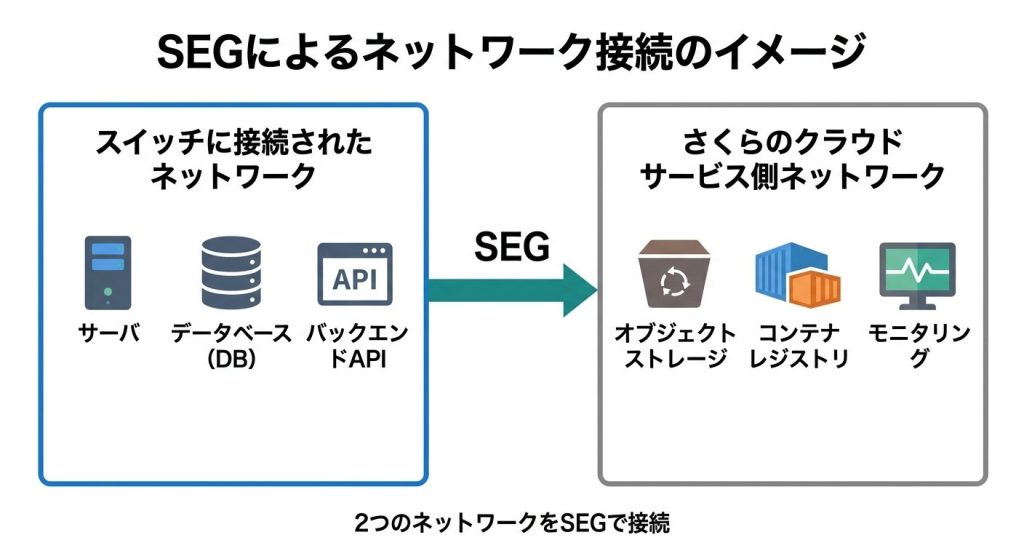
    スイッチで作ったネットワークを、さくらのクラウド側のサービス用ネットワークに接続するための機能

    です。

    新しいネットワークを作るものではなく、スイッチに追加する接続機能と考えるとわかりやすくなります。


    まず理解したい:スイッチに接続されたネットワーク

    さくらのクラウドでは、「スイッチ」にサーバやデータベースを接続してネットワークを構成します。

    このスイッチに接続されたリソース同士は、特別な設定をしなくても通信できます。

    • サーバ
    • DB(データベース)
    • バックエンドAPI

    これらはすべて、同じネットワークの中にいるため、そのまま通信できます。


    スイッチに接続されていないサービス

    一方で、さくらのクラウドには以下のようなサービスがあります。

    • オブジェクトストレージ
    • コンテナレジストリ
    • モニタリングスイート

    これらは便利なサービスですが、ユーザーが作成したスイッチに接続されているわけではありません。

    つまり、

    • サーバ → サーバ(同じスイッチ) → 通信できる
    • サーバ → オブジェクトストレージ → そのままでは通信できない

    という違いがあります。


    なぜそのままでは接続できないのか

    スイッチは、ユーザーごとに作成されるネットワークです。

    一方で、オブジェクトストレージなどのサービスは、 さくらのクラウド側で管理されている別のネットワーク上に存在しています。

    そのため、スイッチに接続されたサーバから見ると、 これらのサービスは同じネットワークにいない相手になります。

    この状態では、そのままでは通信できません。


    SEGの役割:2つのネットワークをつなぐ

    ここで登場するのがSEGです。

    SEGを有効にすると、

    • スイッチで構成したネットワーク
    • さくらのクラウド側のサービス用ネットワーク

    この2つが接続されます。

    その結果、

    • オブジェクトストレージ
    • コンテナレジストリ
    • モニタリングスイート

    などのサービスにアクセスできるようになります。

    つまりSEGは、

    「スイッチ」と「サービス側のネットワーク」をつなぐ機能

    と考えるとシンプルです。


    SEGが必要かどうかは「どこに存在しているか」で決まる

    ここで重要なのは、

    「マネージドサービスだからSEGが必要」というわけではない

    という点です。

    SEGが必要かどうかは、接続先が

    • 自分のスイッチに接続されているか
    • スイッチに接続されていない別のネットワークに存在しているか

    で決まります。


    考え方をシンプルに整理

    接続先 SEGの必要性
    スイッチに接続されている サーバ、DB、内部API 不要(そのまま通信できる)
    スイッチに接続されていない オブジェクトストレージ、レジストリ等 必要(SEGで接続)

    つまり、

    「自分のスイッチに接続されているかどうか」で判断する

    というのがポイントです。


    ゾーンという観点で見ると

    少しだけ設計寄りの見方をすると、

    スイッチに接続されたリソースは自分のゾーン内にあり、

    オブジェクトストレージなどのサービスはゾーン外にあるサービス領域に存在しています。

    そのため、

    • ゾーン内 → そのまま通信できる
    • ゾーン外 → SEGで接続する

    という整理になります。

    この「どこに存在しているか」という視点を持つことで、 SEGが必要かどうかを正しく判断できるようになります。


    図で理解する(重要)

    構造をシンプルにすると、以下のような関係になります。

    • スイッチ側:サーバ / DB
    • サービス側:オブジェクトストレージ
    • SEG:この2つをつなぐ

    この「2つのネットワークがつながる」というイメージが、SEG理解の最も重要なポイントです。


    まとめ

    • SEGはスイッチに追加する接続機能
    • スイッチとサービス側ネットワークをつなぐ
    • サービスはスイッチに接続されていない
    • そのままでは届かないためSEGが必要
    • 判断基準は「どこに存在しているか」

  • さくらのクラウドがガバメントクラウド認定|何が変わる?エンジニア視点でわかりやすく解説

    さくらのクラウドがガバメントクラウド認定|何が変わる?エンジニア視点でわかりやすく解説

    さくらのクラウドがガバメントクラウド認定されたと聞いたけれど、結局なにが変わるの?

    このニュースは、単に名前が載ったという話ではありません。

    さくらインターネット株式会社が提供するさくらのクラウドは、2023年11月28日に「2025年度末までに技術要件を満たすことを前提とした条件付き」で対象クラウドサービスに決定され、その後の進捗確認を経て、2026年3月27日以降は本番環境の提供が可能となりました。

    さくらインターネット、令和5年度および令和8年度 ガバメントクラウドサービス提供事業者に採択〜国産事業者初、「さくらのクラウド」が対象クラウドサービスに〜

    つまり今回のポイントは、

    さくらのクラウドが“条件付きの候補”から“本番利用できる候補”へ一段進んだこと

    にあります。

    今回は

    さくらのクラウドがガバメントクラウド認定された意味と、企業・エンジニアにとって何が変わるのか

    について解説します。

    💡この記事はこんな人向け

    • さくらのクラウドの最新動向を整理して理解したい人
    • ガバメントクラウドのニュースを見たが、何が重要なのか知りたい人
    • 公共・準公共領域や国産クラウドの可能性に関心がある人

    この記事でわかること

    • ✅ 今回のニュースの正確な意味
    • ✅ ガバメントクラウドとは何か
    • ✅ さくらのクラウドで何が変わるのか
    • ✅ 企業やエンジニアにとっての影響

    結論:今回の本質は「公共領域で本番利用できる候補」として一段進んだこと

    • ✅ さくらのクラウドは、条件付きの対象サービスから本番利用できる段階へ進んだ
    • ✅ これにより、国産クラウドがガバメントクラウドの本番利用候補として本格的に加わった
    • ✅ 国産クラウドを選択肢に入れたい組織にとって、データ主権も含めて説明しやすい材料が増えた
    • ✅ さくらのクラウドを扱えるエンジニアや技術・知見の価値も上がりやすくなった

    今回のニュースの本質は、さくらのクラウドが突然ゼロから認定されたことではありません。

    もともと条件付きで対象クラウドサービスに決定されていたものが、技術要件を満たしたことの確認を経て、本番環境で提供できる段階に進んだという点が重要です。

    この変化により、国産クラウドの位置づけ、データ主権を含む説明材料、そしてさくらのクラウドを扱うエンジニアや知見の価値に影響が出てきます。

    まず押さえたい事実|条件付き決定から本番提供可能までの流れ

    最初に、今回のニュースを時系列で整理します。

    • 2023年11月28日: 2025年度末までに技術要件を満たすことを前提とした条件付きで、対象クラウドサービスに決定
    • 2024年3月29日〜2026年1月30日: デジタル庁が複数回にわたり進捗状況を確認・公表
    • 2026年3月27日: すべての技術要件を満たしたことが確認され、同日以降、本番環境の提供が可能に

    この流れを見ると、今回の発表は単なる話題づくりではなく、段階的に進められてきた取り組みが一つの到達点を迎えたものだとわかります。

    そもそもガバメントクラウドとは

    ガバメントクラウドとは、国や地方公共団体などが共通的に利用できるクラウド環境を整備し、行政システムをより効率的かつ標準的に運用していくための仕組みです。

    これまで行政システムは、個別最適で構築・運用されることが多く、

    • コストがかかりやすい
    • システムごとの差が大きい
    • セキュリティや運用のばらつきが出やすい

    といった課題がありました。

    そのため、一定の技術要件を満たしたクラウドサービスを対象として整備し、政府や自治体がより共通的な考え方でクラウドを活用できるようにするのが、ガバメントクラウドの大きな考え方です。

    今回なにが変わるのか

    ① 国産クラウドがガバメントクラウドに本格的に加わった

    これまでガバメントクラウドで利用されてきたクラウドサービスは、AWS、Google Cloud、Microsoft Azure、Oracle Cloud Infrastructure といった外資系が中心でした。

    その中で、さくらのクラウドが条件付きの対象サービスから、本番環境で提供可能な段階へ進んだことは大きな意味があります。

    つまり今回の節目は、国産クラウドがガバメントクラウドの本番利用候補として本格的に加わった転換点として捉えることができます。

    ② データ主権も含めて国産クラウドを選ぶ説明材料が増えた

    国産クラウドを選択肢に入れたいと考える組織にとって、これまでは「国内事業者だから安心」「日本語で相談しやすい」といった印象ベースの説明になりやすい面がありました。

    しかし今回の節目によって、公共領域で本番利用できる段階に進んだクラウドという、より客観的に説明しやすい材料が増えました。

    さらに、データ主権の観点でも国産クラウドの意味は小さくありません。海外事業者のクラウドでは、保存場所が日本国内であっても、事業者が海外法令の適用対象であれば、その法制度に基づく開示請求の論点が残ります。

    もちろん、これは「自動的に自由に閲覧される」という話ではありません。ただし、どの国の法的管轄の影響を受けうるのかは、官公庁・金融・医療など、データ管理を重視する領域では重要な判断材料になります。

    その点、さくらのクラウドは国内自社データセンターで運用されており、データ管理や法制度との整合性を重視したい組織にとっても説明しやすい特徴があります。

    つまり、さくらのクラウドがすべての案件で最適ということではなくても、国産クラウドを候補に入れる理由を、データ主権も含めて説明しやすくなったことに意味があります。

    ③ さくらのクラウドを扱えるエンジニアの価値が上がる

    公共・準公共案件で比較・提案の機会が増えるほど、それを実際に設計・構築・運用できる人材の重要性も高まります。

    特に、さくらのクラウドはIaaSとしての理解が重要になりやすいため、

    • ネットワーク設計
    • サーバ設計
    • 移行設計
    • 運用設計

    といった領域を扱えるエンジニアの価値は上がりやすくなります。

    つまり今回のニュースは、サービス側の節目であると同時に、さくらのクラウドを扱えるエンジニアの市場価値にも追い風になりうる出来事だといえます。

    なぜこのニュースが注目されるのか

    今回のニュースが注目される理由は、単なるサービスの機能追加ではなく、国産クラウドの位置づけが一段上がったように見える節目だからです。

    特に、国産クラウドを選択肢に入れたいと考えていた企業や自治体、支援事業者にとっては、説明しやすい材料が増えたことになります。

    誤解しないために|言いすぎないほうがいいポイント

    • ⚠️ すぐにAWSやGoogle Cloudの完全な代替になるという話ではない
    • ⚠️ すべての案件でさくらのクラウドが最適という意味ではない
    • ⚠️ 今回の本質は、国産クラウドが本番利用候補として加わり、データ主権も含めて説明しやすくなったことにある

    つまり、今回の変化は「何でも一気に変わる」というより、公共領域での評価や扱われ方が一段現実的になったと捉えるのが自然です。

    まとめ

    • ✅ さくらのクラウドは、2023年11月28日に条件付きで対象クラウドサービスに決定されていた
    • ✅ その後の進捗確認を経て、2026年3月27日以降は本番環境の提供が可能になった
    • ✅ これにより、国産クラウドがガバメントクラウドの本番利用候補として本格的に加わった
    • ✅ 国産クラウドを選択肢に入れたい組織にとって、データ主権も含めて説明しやすい材料が増えた
    • ✅ 結果として、さくらのクラウドを扱えるエンジニアや技術・知見の価値も上がりやすくなる

    今回のニュースは、派手な機能追加の話ではありません。

    ですが、「公共領域で本番利用できる候補として一段進んだ」という意味では、さくらのクラウドにとって非常に大きな節目です。

    今後は、国産クラウドをどう位置づけるか、どの案件でどう活かすかという視点で見ると、このニュースの意味がよりわかりやすくなります。

  • Vercel V0 GitHub連携の落とし穴|コード同期が壊れる原因と安全な運用方法

    Vercel V0 GitHub連携の落とし穴|コード同期が壊れる原因と安全な運用方法

    Vercel V0で作ったコードをGitHubと連携すると、コードの同期が崩れるケースがあります。

    以前こちらの記事で、AIと会話しながらUIやアプリを作れるツールとして Vercel V0 を紹介しました。

    ▼参考記事
    プログラム初心者でもコードが書けるAIツールを試してみました

    この記事では、AIと会話しながらアプリやWebサイトを作れる 「バイブコーディング(Vibe Coding)」 の可能性について紹介しました。

    実際にVercel V0は非常に便利なツールなのですが、GitHubと併用したときに

    「コード同期が崩れる」

    という問題にぶつかることがあります。

    今回は

    Vercel V0とGitHubを併用する際のコード同期問題と安全な運用方法

    について紹介します。

    💡この記事はこんな人向け

    • Vercel V0とGitHubを連携して開発したい人
    • AIコーディングツールを実務で使いたい人
    • Vercel V0のコード運用方法を知りたい人

    この記事でわかること

    ✅ Vercel V0とGitHub連携で起きるコード同期問題

    ✅ なぜVercel V0とGit運用が噛み合わないのか

    ✅ AIツールを組み合わせた開発フロー

    ✅ 実務で使えるAI開発運用方法

    先に結論

    Vercel V0を使った開発では、

    Vercel V0 → GitHub → AIコーディングツール

    という開発フローにすると安定します。

    役割は次のように分けるのがおすすめです。

    • Vercel V0:UIや画面の生成
    • GitHub:コード管理
    • Claude Code / Cursor / Codex:リファクタリング・実装
    ポイント
    Vercel V0は「開発ツール」というよりUI生成ツールとして使うと運用が安定します。

    Vercel V0とGitHub連携で起きる問題

    Vercel V0とGitHubを併用すると、次のような問題が発生することがあります。

    • GitHubのコードとVercel V0のコードがズレる
    • AI生成コードが既存コードを上書きする
    • コンフリクトが発生する

    ⚠ よくある詰まり方

    GitHubで修正したコードが、Vercel V0のAI生成によって上書きされてしまうケースがあります。

    なぜコード同期が壊れるのか

    原因はシンプルです。

    Vercel V0はGit履歴ではなく「現在のコード状態」を元にコード生成するからです。

    つまりAIは

    • Git履歴
    • PRレビュー
    • 設計意図

    などを理解しているわけではありません。

    そのためGitHubで管理しているコードと、AIが生成するコードの整合性が崩れることがあります。

    おすすめのAI開発フロー

    この問題を避けるためにおすすめなのが、AIツールを役割分担して使う方法です。

    開発フローは次のようになります。

    1. Vercel V0でUIを生成する
    2. 生成したコードをGitHubに移す
    3. AIコーディングツールでリファクタリングする
    4. GitHubでコード管理する

    ✅ この運用のメリット

    • UI開発を高速化できる
    • AIでコード品質を改善できる
    • Gitで安全にコード管理できる

    AIコーディングツールでコードを仕上げる

    Vercel V0で生成したコードは、そのまま使うよりも

    AIコーディングツールでリファクタリングする

    と品質が大きく向上します。

    例えば次のツールがよく使われます。

    • Claude Code
    • Cursor
    • OpenAI Codex

    これらのツールにGitHubのコードを渡すことで

    • コード整理
    • リファクタリング
    • 機能追加

    などをAIに依頼できます。

    つまり

    Vercel V0はUI生成、AIコーディングツールは実装補助

    という役割分担になります。

    まとめ

    Vercel V0とGitHubを併用する場合は、役割を分けることが重要です。

    • Vercel V0はUI生成ツール
    • GitHubはコード管理ツール
    • AIコーディングツールでコードを仕上げる

    この形にすると、AI開発を安全に進めることができます。

    📌 ひとことで言うと

    Vercel V0でUIを作り、GitHubで管理し、AIコーディングツールでコードを仕上げるとAI開発が安定します。


    Vercel V0チーム開発の落とし穴シリーズ

  • Vercel V0で他人のプロジェクトを編集できない|Clone Projectで解決する方法

    Vercel V0で他人のプロジェクトを編集できない|Clone Projectで解決する方法

    他人が作ったプロジェクトでバイブコーディングができない

    以前こちらの記事で、プログラム初心者でもコードが書けるAIツールとして Vercel V0 を紹介しました。

    ▼参考記事
    プログラム初心者でもコードが書けるAIツールを試してみました

    この記事では、AIと会話しながらアプリやWebサイトを作れる 「バイブコーディング(Vibe Coding)」 の可能性について紹介しました。

    実際に私たちもVercel V0を活用して開発を進めているのですが、チームで本番運用をする際にいくつか困った点がありました。

    今回はその1として

    「他人が作ったプロジェクトでバイブコーディングができない問題」

    について紹介します。

    💡この記事はこんな人向け

    • Vercel V0を個人利用からチーム利用に広げたい人
    • Vercel V0でのチーム開発の運用方法を知りたい人
    • AI開発ツールを実務で使う際の注意点を知りたい人

    この記事でわかること

    ✅ Vercel V0で他人のプロジェクトをそのまま編集できない問題

    ✅ Clone Projectを使ったチーム開発の方法

    ✅ Vercel V0をチーム開発で使うための運用ノウハウ

    ✅ 小規模チームでも回しやすい実践的な運用方法

    先に結論

    Vercel V0をチームで使う場合は、Gitのように1つのプロジェクトをそのまま次の人が編集する運用ではなく、

    Clone Projectを使って各メンバーが作業用プロジェクトを持つ

    という形にすると運用が安定します。

    ポイント
    Vercel V0は「1つのプロジェクトをみんなで直接編集する」より、共通プロジェクトをクローンして使うほうがチーム開発では安定します。

    Vercel V0チーム開発で最初に困ること

    Vercel V0をチームで使い始めると、次のような開発の流れを想像する人が多いと思います。

    • メンバーAがVercel V0で画面を作る
    • メンバーBがその続きを編集する
    • 同じプロジェクトでAIに追加指示を出す

    しかし実際の運用では、

    他人が作ったプロジェクトでそのままバイブコーディングを続ける

    という進め方が難しい場面にぶつかります。

    ⚠ よくある詰まり方

    「このプロジェクトの続きを別のメンバーが触ればいい」と考えて進めると、チーム運用で止まりやすくなります。

    解決方法|Clone Projectを使う

    この問題を解決する方法が、Clone Projectです。

    Clone Projectとは

    既存のプロジェクトをコピーして、自分の作業プロジェクトとして使う方法

    です。

    チーム開発では次の流れにするとスムーズです。

    1. ベースとなるVercel V0プロジェクトを作る
    2. そのプロジェクトをClone Projectする
    3. 各メンバーが自分のクローンで開発する

    ✅ Clone Project運用のメリット

    • 他人のプロジェクトをそのまま触る問題を回避できる
    • 各メンバーが自分の作業環境を持てる
    • AI生成の試行錯誤がしやすい

    Vercel V0をチームで使うならテンプレート運用がおすすめ

    Clone Projectを前提にすると、相性が良いのがテンプレートプロジェクト運用です。

    最初に、チームの共通土台となるプロジェクトを1つ作ります。

    例えば、次のような要素をそろえておくと便利です。

    • 主要画面のたたき台
    • 共通コンポーネント
    • デザインの方向性
    • 命名ルール

    そのテンプレートを各メンバーがCloneして使うことで、チーム開発でも安定した運用ができます。

    ポイント
    Vercel V0は「共有して直接触る」よりも、共通テンプレートを複製して使うほうがチーム運用しやすいです。

    もう一つのおすすめ運用|日付単位で担当を分ける

    もう一つおすすめなのが、日付単位でVercel V0を触る担当を分ける方法です。

    例えば次のようにします。

    • 月曜日:Aさんが開発
    • 火曜日:Bさんが開発
    • 水曜日:Cさんが開発

    このようにその日にVercel V0を触る人を1人にすることで、チーム運用が安定します。

    💡この運用のメリット

    ✅ 作業の衝突が起きにくい

    ✅ 誰がどこを触ったか分かりやすい

    ✅ 小規模チームでも運用しやすい

    まとめ

    Vercel V0をチーム開発で使う場合は、Gitのような共同編集の感覚で考えないことが重要です。

    • ベースプロジェクトを作る
    • Clone Projectで各メンバーの作業環境を作る
    • テンプレート運用で方向性を統一する
    • 必要に応じて日付単位で担当を分ける
    • コード管理はGitHubで行う

    📌 ひとことで言うと

    Vercel V0は「1つを共有して編集するツール」ではなく、共通プロジェクトをクローンして使うツールとして考えるとチーム開発が安定します。


    Vercel V0チーム開発の落とし穴シリーズ

  • さくらのクラウド IaaS画面の見方:最初に覚えるメニュー地図

    さくらのクラウド IaaS画面の見方:最初に覚えるメニュー地図

    主要メニューの役割を理解し、目的のリソース画面に迷わず到達できる

    💡この記事は「作り方」ではなく、IaaS画面(サーバ/ディスク/ネットワーク等を操作する画面)の地図です。
    画面の見方・探し方だけを押さえ、具体手順(HTTPS公開など)は別記事へ進みます。


    この記事でわかること

    • ✅ IaaS画面の「上部メニュー」「左メニュー」「リスト(一覧)」の役割分担
    • ✅ 目的のリソースへ辿り着く 3つの探し方(メニュー/検索/タグ)
    • ✅ 一覧(リスト)画面の読み方(検索・ソート・一括操作)
    • ✅ 誤削除を防ぐ「スター機能」の使いどころ

    先に結論:IaaS画面は “3つの箱” で覚える

    IaaS画面は、次の3つを理解すると迷子が激減します。

    1. 上部メニュー(共通ナビ):ゾーン選択/更新/リソース検索など
    2. 左メニュー(機能の入口):サーバ・ディスクなど「何を操作する画面か」を切り替える
    3. 作業エリア(一覧→詳細→操作):実際にリソースを見つけ、詳細を開き、操作する場所

    1) 上部メニュー:迷ったら戻る“共通ナビ”

    上部には、選択中の機能に関わらず使える共通メニューがあります。

    • ゾーン選択メニュー:現在のゾーン表示。クリックで切替
    • リロード:表示を最新に更新
    • リソース検索フォーム:名前/説明などから検索(検索アイコンで一覧表示も可)
    • オプション:コントロールパネル全般設定
    • ヘルプ:ヘルプを起動
    • プロジェクト:”さくらのクラウドホーム画面へ遷移“やプロジェクトをクリックで切替

    ✅ 迷ったら上部へ戻る
    「どこを見てるか分からない」「表示が更新されない」「名前で探したい」→ 上部が最短です。

    ❓作ったリソースがない
    ゾーン選択が誤っている可能性があります。
    ゾーンを切り替えてみてください。


    2) 左メニュー:目的の“カテゴリ”を切り替える場所

    左メニューは、サーバやディスクなど “機能ごとの画面” を開く入口です。
    カテゴリを選ぶと、作業エリアにそのカテゴリの 一覧(リスト) が表示されます。

    💡ここで覚えるコツ
    左メニューは「分類の切替」。作業の基本は 左メニュー → リスト(一覧)→ 詳細 の順。

    代表的に出てくるカテゴリ(例)

    環境によって表示は前後しますが、最初は次の“代表例”だけ把握すればOKです。

    • コンピューティング系:サーバ など
    • ストレージ系:ディスク など
    • ネットワーク系:スイッチ/ルータ、ロードバランサ系 など
    • アプライアンス:アプライアンスは左側の「アプライアンス」カテゴリから選ぶ

    ✅ 迷子あるある:カテゴリ違い
    「サーバを探しているのに、ディスクの一覧を見ていた」など、左メニューの選択違いが原因なことが多いです。慣れればかなり使いやすいです。


    3) 作業エリア:一覧→詳細→操作(ここが“実作業”)

    IaaSは基本的に 一覧で見つける → 詳細で確認する → 操作する の流れです。

    3-1) 一覧(リスト)は“見つける・選ぶ”場所

    一覧でやることは主にこれです。

    • 探す:検索フォームで名前/説明から探す
    • 絞る:タグ等で絞り込み
    • 並べ替える:列見出しでソート
    • 選ぶ:チェックで対象を選択(必要なら複数)

    ✅ ポイント
    一覧は「実行」よりも「発見と選択」。作業の本番は次の“詳細”です。

    3-2) 詳細は“確認・設定”の場所

    対象リソースをクリックして詳細を開いたら、ここで

    • 現状の確認(設定・状態)
    • 設定の変更
    • 関連情報の確認

    を行います。

    3-3) 操作は“詳細(または詳細内の操作メニュー)”から行う

    起動/停止や各種アクションは、基本的に 詳細画面側で実行します。
    (一覧で複数選択して実行する操作もありますが、慣れるまでは詳細からが安全)


    目的の画面に辿り着く「3つの探し方」

    迷ったら次の順で探すと早いです。

    探し方1:左メニューでカテゴリを合わせる(王道)

    • まず「サーバ」「ディスク」など 探している種類を合わせる
    • 合わせたら一覧で探す

    探し方2:一覧の検索フォームで“名前/説明”から探す

    • 一覧の検索フォームで検索(「?」のヒントも活用)

    探し方3:タグで絞り込む(運用が楽になる)

    • タグをクリックして絞り込み可能
    • 最初は「env:dev」「env:prod」などでも十分(タグ設計は別記事でもOK)

    誤削除を防ぐ:スター機能(超重要)

    重要リソースには「スター」を付けられます。
    スター付きのサーバは 一覧から削除操作を実行できなくなり、誤削除防止になります。さらに一覧の上位に表示されます。

    ✅ 使いどころ
    本番・踏み台・共有系など「消したら困る」ものは、とりあえずスター。


    右下部メニュー:困ったときのフィードバック導線

    IaaS画面右下にはフィードバック導線があり、問い合わせ用途で使えます。


    よくある迷子パターン(IaaS編)

    1) 目的のものが見つからない

    • 左メニューのカテゴリが違う → まずカテゴリ確認
    • 一覧の検索フォームで “名前/説明” から検索
    • タグで絞り込み

    2) 操作対象を間違えそう

    • 一括操作前は チェックボックスの選択数を確認
    • 重要リソースはスターで誤削除ガード

    次に読むべき記事(導線)

    • 🧭 入門ハブへ戻る:準備中
    • 🏠 ホーム運営(プロジェクト/メンバー/権限/請求):さくらのクラウド IaaS画面の見方:最初に覚えるメニュー地図
    • 🚀 HTTPS公開の最短ルート:準備中
    • 📌 さらに操作に慣れる(一覧の検索・タグ運用・一括操作など):準備中